Bevor du anfängst
Sampultu ist für sich allein kein Instrument. Die Samples und Patterns liegen auf dem volca, und die App liest und schreibt sie über ein USB-Kabel. Sie funktioniert nur mit dem KORG volca sample 2. Der ursprüngliche volca sample wird nicht unterstützt.
Die App ist auf Englisch. Deshalb nennt dieses Handbuch Tasten und Tabs auf Englisch, so wie sie auf dem Bildschirm stehen.
Was du brauchst
- Einen KORG volca sample 2, eingeschaltet und mit Batterien oder einem 9-V-Netzteil betrieben.
- Ein USB-Datenkabel für den Micro-USB-Anschluss des volca. Ein reines Ladekabel funktioniert nicht, weil die App über dieses Kabel mit dem volca spricht.
- Einen Mac oder ein Android-Smartphone oder -Tablet, das MIDI unterstützt und als USB-Host arbeiten kann. Google Play bietet Sampultu nur für Geräte mit MIDI-Unterstützung an.
- Unter Android meist einen USB-OTG-Adapter oder ein OTG-Kabel zwischen Smartphone und dem Kabel des volca.
Sampultu ist kostenlos, und nichts darin ist gesperrt. Im Tab SUPPORT findest du freiwillige einmalige Trinkgelder und einen Link für eine Bewertung. Du brauchst kein Konto, und deine Samples bleiben auf deinem Gerät und deinem volca, solange du sie nicht exportierst.
Was ohne volca funktioniert
| Tab | Ohne verbundenen volca |
|---|---|
| SAMPLES, PATTERNS | Diese Tabs brauchen den volca. Sie sagen dir, was zu tun ist, und bieten die Taste LOOK AGAIN. Wenn du einen Snapshot hast, zeigt SAMPLES auch, wann du das Gerät zuletzt erfasst hast. |
| BANKS | Du kannst Banks ansehen, benennen, einfärben und bearbeiten. Erfassen, Samples zuweisen, Vorhören und Anwenden brauchen den volca. |
| CHOP | Alles funktioniert außer dem Senden an den volca. Du kannst eine Datei öffnen, zerschneiden, anhören, Stems trennen und ein Kit exportieren. |
| SNAPSHOTS | Du kannst Snapshots ansehen, importieren, exportieren und duplizieren. Erfassen und Wiederherstellen brauchen den volca. |
| SETTINGS, SUPPORT | Beide funktionieren. |
Den volca verbinden
- Schalte den volca ein.
- Verbinde ihn mit dem USB-Kabel mit deinem Mac oder Android-Gerät.
- Öffne Sampultu. Die App startet auf SAMPLES und sucht den volca selbst. Es gibt keine Geräteliste: Sie verbindet sich mit dem ersten MIDI-Port, in dessen Namen „volca sample“ steht.
- Warte, während die App die 200 Slots liest. Das dauert etwa zwanzig Sekunden. Die Pads füllen sich, und die Speicheranzeige erscheint.
- Danach liest die App das Audio aller belegten Slots. Die Werkzeugleiste von SAMPLES bleibt grau, bis das fertig ist, ein voller volca dauert also länger.
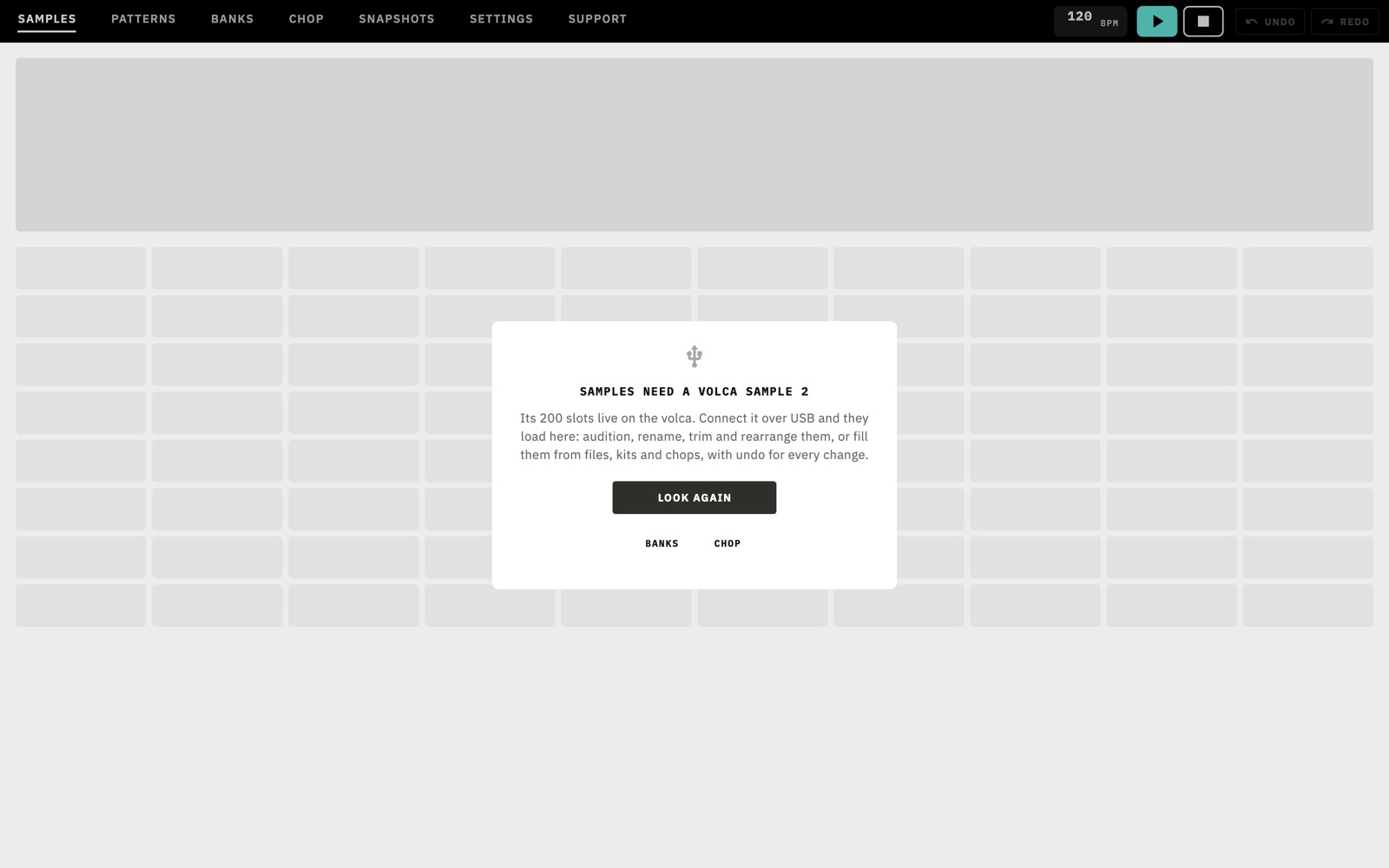
Findet die App den volca nicht, sagen SAMPLES und PATTERNS das und bieten LOOK AGAIN an. Die App bemerkt auch, wenn du das Kabel einsteckst oder abziehst, die Taste brauchst du also meist nicht. Die anderen Tabs zeigen ein Banner mit derselben Taste.
Am Mac
Schließe das Kabel zuerst direkt am Mac an. Wird der volca nicht gefunden, wähle in der Menüleiste Device › Look Again.
Unter Android
Stecke den OTG-Adapter ins Smartphone und dann das Kabel des volca in den Adapter. Android fragt eventuell, ob Sampultu für das USB-Gerät geöffnet werden soll. Bestätige das und setze das Häkchen, um die Wahl zu speichern, falls es angeboten wird.
Immer nur ein Programm
KORGs volca sample 2 Librarian belegt den MIDI-Port, solange er geöffnet ist. Beende ihn, bevor du Sampultu benutzt.
So muss der volca eingestellt sein
Die App nutzt zwei Arten von MIDI-Nachrichten, und dieser Unterschied erklärt die meisten Probleme.
| Art | Wofür | Hängt von den Einstellungen des volca ab? |
|---|---|---|
| System Exclusive | Samples, Patterns und Snapshots lesen und schreiben | Nein |
| Short Messages | Ein Sample auf dem volca abspielen, Bank-Pads vorhören, eine Bank anwenden | Ja |
Ein volca, der keine Short Messages annimmt, lässt sich also weiter sichern und füllen, spielt aber nichts aus der App ab, und Banks lassen sich nicht anwenden. Dabei kommt es auf zwei globale Einstellungen des volca an. Du stellst sie am volca ein, indem du beim Einschalten FUNC gedrückt hältst. Den genauen Ablauf beschreibt die Bedienungsanleitung von KORG. Die App kann diese Einstellungen weder lesen noch ändern. Deshalb testet sie den volca bei jeder Verbindung und zeigt das Ergebnis unter SETTINGS.
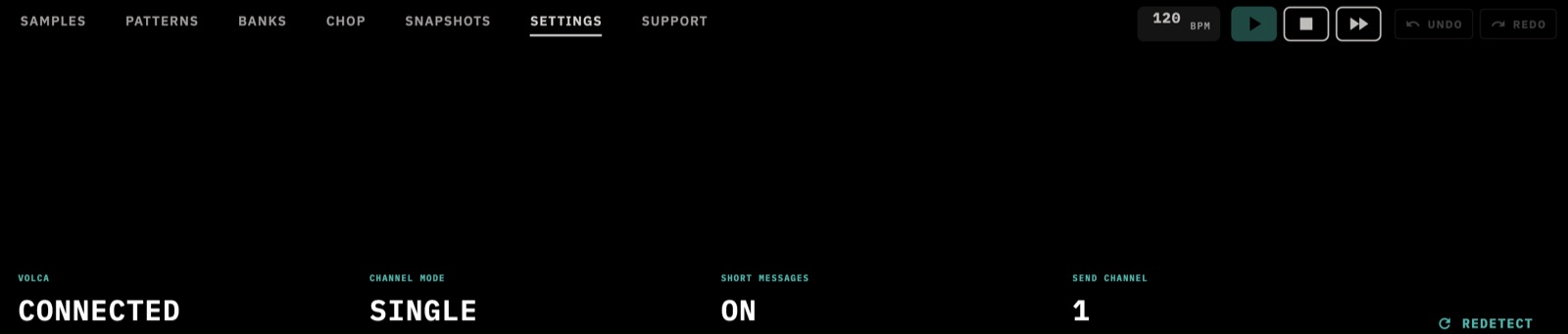
| Anzeige | Was sie dir sagt |
|---|---|
| VOLCA | CONNECTED, CONNECTING oder DISCONNECTED. |
| CHANNEL MODE | MULTI, bei dem jeder Part seinen eigenen MIDI-Kanal hat, oder SINGLE, bei dem der ganze volca auf einem Kanal hört. MULTI ist KORGs Werkseinstellung, und die App funktioniert mit beiden. UNKNOWN heißt, dass der Test keine Antwort bekam. Darunter steht die Firmware-Version, die der volca meldet. |
| SHORT MESSAGES | ON heißt, dass der volca reagiert hat. OFF heißt, dass er es nicht getan hat. |
| SEND CHANNEL | Der Kanal, auf dem die App im SINGLE-Modus sendet. |
Wenn SHORT MESSAGES OFF zeigt
- Prüfe Send channel unter SETTINGS. Dort sollte AUTO stehen. Einen von Hand gewählten Kanal, der nicht zum volca passt, ignoriert der volca.
- Der Hinweis der Anzeige verweist auf Step 7 am volca, die globale Einstellung für den Empfang von Short Messages. Schalte sie mithilfe der Bedienungsanleitung ein.
- Tippe unter SETTINGS auf REDETECT. Am Mac macht Device › Redetect MIDI dasselbe. Beides braucht einen verbundenen volca.
Zurechtfinden in der App
Die Tabs
| Tab | Wofür er da ist |
|---|---|
| SAMPLES | Die 200 Slots des volca. |
| PATTERNS | Die 16 Patterns des volca. |
| BANKS | Sätze aus zehn Parts, gespeichert in der App. |
| CHOP | Einen Sound zerschneiden und für die Slots vorbereiten. |
| SNAPSHOTS | Backups des ganzen Geräts, gespeichert in der App. |
| SETTINGS | Was die App am volca festgestellt hat, und deine Einstellungen. |
| SUPPORT | Deine Version, Hilfe, Trinkgelder und Bewertungen. |
Auf einem schmalen Bildschirm lassen sich die Tabs seitlich verschieben.
Die Transportleiste
Die obere Leiste hat in jedem Tab dieselben Bedienelemente.
- BPM ist das Tempo für die Wiedergabe in der App, von 20 bis 300. Es stellt nicht das Tempo des volca ein und folgt ihm auch nicht.
- Die Play-Taste startet den sichtbaren Tab. In SAMPLES und CHOP spielt sie das gewählte Pad. In PATTERNS spielt sie in der App oder startet den Sequencer des volca, je nach Sound destination. In BANKS startet sie nur den Sequencer des volca. In den anderen Tabs ist sie grau.
- Die Stop-Taste stoppt alles, von jedem Tab aus.
- Die Continue-Taste mit den zwei Pfeilen setzt den Sequencer des volca dort fort, wo er angehalten hat. Sie erscheint nur mit verbundenem volca.
Rückgängig
UNDO und REDO decken Änderungen an Slots, Patterns und Einstellungen ab. Undo bringt dich zu dem Tab, den es gleich ändert, und schreibt dann die alte Version zurück auf den volca. In einem kleineren Fenster erscheinen die beiden Tasten als Pfeile.
Sampultu merkt sich bis zu 12 Schritte, oder weniger, wenn sie viel Audio enthalten. Der Geräteverlauf wird gelöscht, wenn der volca getrennt wird und nachdem ein Snapshot wiederhergestellt wurde. Änderungen an Banks sind nicht abgedeckt.
Die 200 Slots
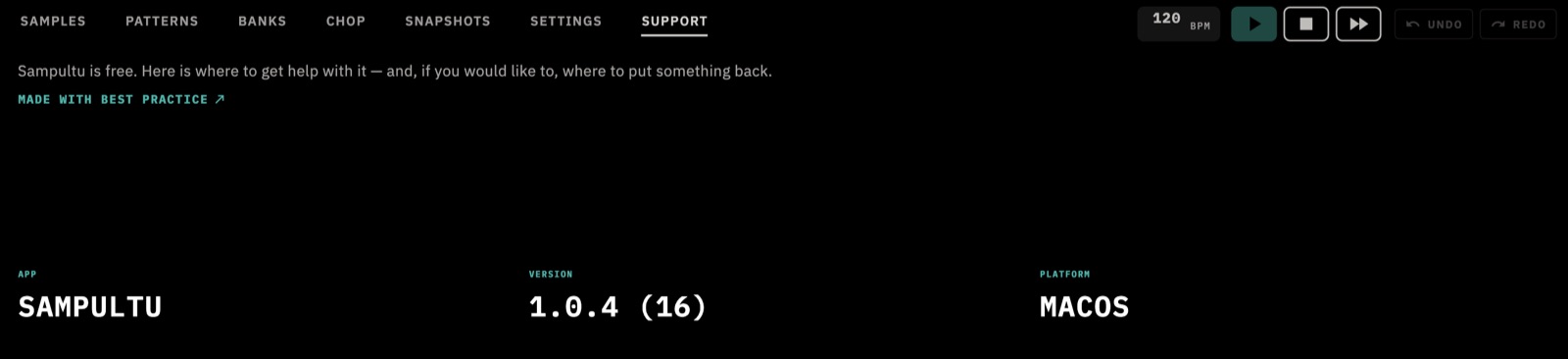
SAMPLES zeigt alle Slots des volca, nummeriert von 000 bis 199. Jedes belegte Pad zeigt Name, Länge und Größe. Das dunkle Feld oben zeigt das gewählte Sample.
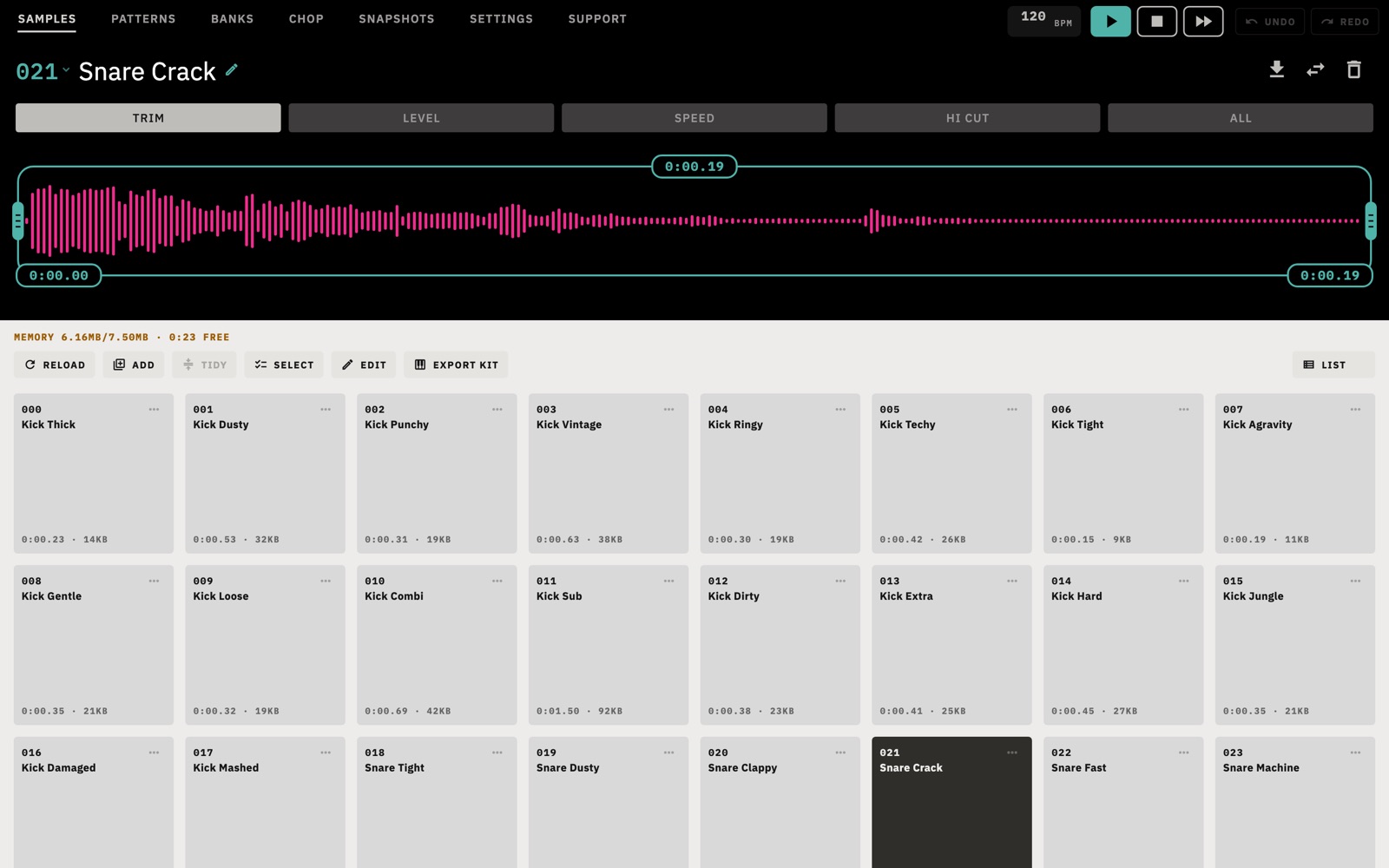
Sample-Speicher
Die Zeile MEMORY zeigt, wie viel Sample-Speicher des volca belegt ist und wie viel Zeit noch frei ist. Der volca speichert Audio mit 31.250 Hz, 16 Bit und mono, ein voller Speicher von etwa 7,5 MB fasst also etwas mehr als zwei Minuten. Alle Slots teilen sich diesen Speicher, er kann also voll sein, bevor die Slots ausgehen.
Ein Sample anhören
- Tippe auf ein Pad, um es zu wählen und zu hören.
- Halte ein Pad gedrückt, um es zu loopen, und lass los, um zu stoppen.
Wo du es hörst, hängt von Sound destination unter SETTINGS ab. APP ist die Voreinstellung und spielt über deinen Mac oder dein Smartphone. VOLCA spielt auf dem Instrument, BOTH auf beiden. Die Wiedergabe der App ist eine Annäherung. Nimm VOLCA, um zu hören, wie ein Sample wirklich klingt.
Der volca hat keinen Befehl, der direkt einen Slot abspielt. Die App leiht sich deshalb einen Part zum Vorhören, Part 10, solange du das nicht änderst. Deine anderen Parts bleiben unberührt. Die App gibt den Part zurück, wenn du auf APP wechselst. Ziehst du vorher das Kabel, geht das nicht, und der Part behält das zuletzt vorgehörte Sample.
Die Werkzeugleiste
| Taste | Was sie tut |
|---|---|
| RELOAD | Liest alle Slots neu vom volca. |
| ADD | Füllt die leeren Slots. Siehe Sounds hinzufügen. |
| TIDY | Rückt Samples nach vorn, um alle Lücken zu schließen. Jede Bewegung ist eine vollständige Übertragung, das kann also dauern. |
| SELECT | Wählt mehrere Samples für DOWNLOAD oder DELETE. |
| EDIT | Ziehe ein Pad auf ein anderes, um beide zu tauschen, oder auf ein leeres Pad, um es zu verschieben. ✕ löscht ein Sample. |
| EXPORT KIT | Speichert die Samples als Sampler-Instrument. Siehe Sounds vom volca holen. |
| LIST / GRID | Wechselt zwischen Pads und einer Liste, die du nach SLOT, NAME, LENGTH oder SIZE sortieren kannst. |
Das Menü auf jedem Pad
Das … auf einem belegten Pad bietet:
- ASSIGN TO BANK legt das Sample und seine Klangeinstellungen auf ein Pad einer Bank.
- DUPLICATE kopiert das Sample in den nächsten freien Slot. Ist daneben kein Platz, bietet die App an, andere Samples zu verschieben, und jede Verschiebung ist eine vollständige Übertragung.
- REPLACE überschreibt den Slot aus einer Datei.
- DOWNLOAD speichert das Sample als WAV.
- CLEAR löscht den Slot.
Das + auf einem leeren Pad bietet FILES und RECORD.
Ein Sample bearbeiten
Wähle ein Pad und nutze die Tabs im dunklen Feld. Jede Änderung wird von selbst angewendet, kurz nachdem du das Bedienelement losgelassen hast, und UNDO nimmt sie zurück.
| Tab | Was er tut |
|---|---|
| TRIM | Ziehe die Griffe, um Anfang und Ende festzulegen, oder tippe auf eine Zeit, um sie einzugeben. Die App legt den Schnitt auf einen nahen Nulldurchgang und ergänzt eine winzige Blende, damit er nicht klickt. |
| LEVEL | Legt den gespeicherten Pegel des Samples fest. |
| SPEED | Legt die gespeicherte Geschwindigkeit des Samples fest, bis zu 24 Halbtöne nach oben oder unten. Das ändert auch die Länge beim Abspielen. |
| HI CUT | Filtert die Höhen aus dem Audio. |
| ALL | Zeigt alle Bedienelemente als Liste, einschließlich der unten beschriebenen Klangeinstellungen. |
Was mit dem Audio passiert
LEVEL und SPEED werden mit dem Sample gespeichert, das Audio selbst ändert sich also nicht. Für TRIM und HI CUT hat der volca keine solchen Felder, deshalb schreiben sie das Audio im Slot neu. Vor dem ersten Neuschreiben behält die App das Original auf deinem Gerät. Spätere Änderungen gehen wieder von dieser Kopie aus. So kannst du einen Trim wieder erweitern, und ein Filter addiert sich nicht.
Diese Kopie gilt nur für dieses Gerät und diese Fassung des Samples. Wird der Slot auf andere Weise geändert oder nutzt du ein anderes Gerät, arbeitet die App mit dem, was auf dem volca liegt.
Jede Änderung, die in einen Slot schreibt, schickt das Sample erneut über MIDI. Die Wartezeit hängt also von seiner Länge ab.
Umbenennen
Tippe im dunklen Feld auf den Stift neben dem Namen. Namen dürfen bis zu 24 Zeichen lang sein.
Klangeinstellungen in ALL
Unter den Sample-Reglern zeigt ALL PAN, AMPLITUDE ATTACK, AMPLITUDE DECAY, PITCH INTENSITY, PITCH ATTACK, PITCH DECAY, TRIGGER DELAY, LOOP, REVERB und REVERSE. Am volca gehören diese Werte zu einem Part, nicht zu einem Sample. Die App speichert sie auf deinem Gerät als Profil des Samples, nutzt sie beim Vorhören auf dem volca und kopiert sie auf ein Bank-Pad, wenn du ASSIGN TO BANK wählst.
Sounds hinzufügen
Tippe in SAMPLES auf ADD, um die leeren Slots aus einer von drei Quellen zu füllen. Um einen bestimmten Slot zu füllen, wähle das leere Pad und nutze sein Feld.
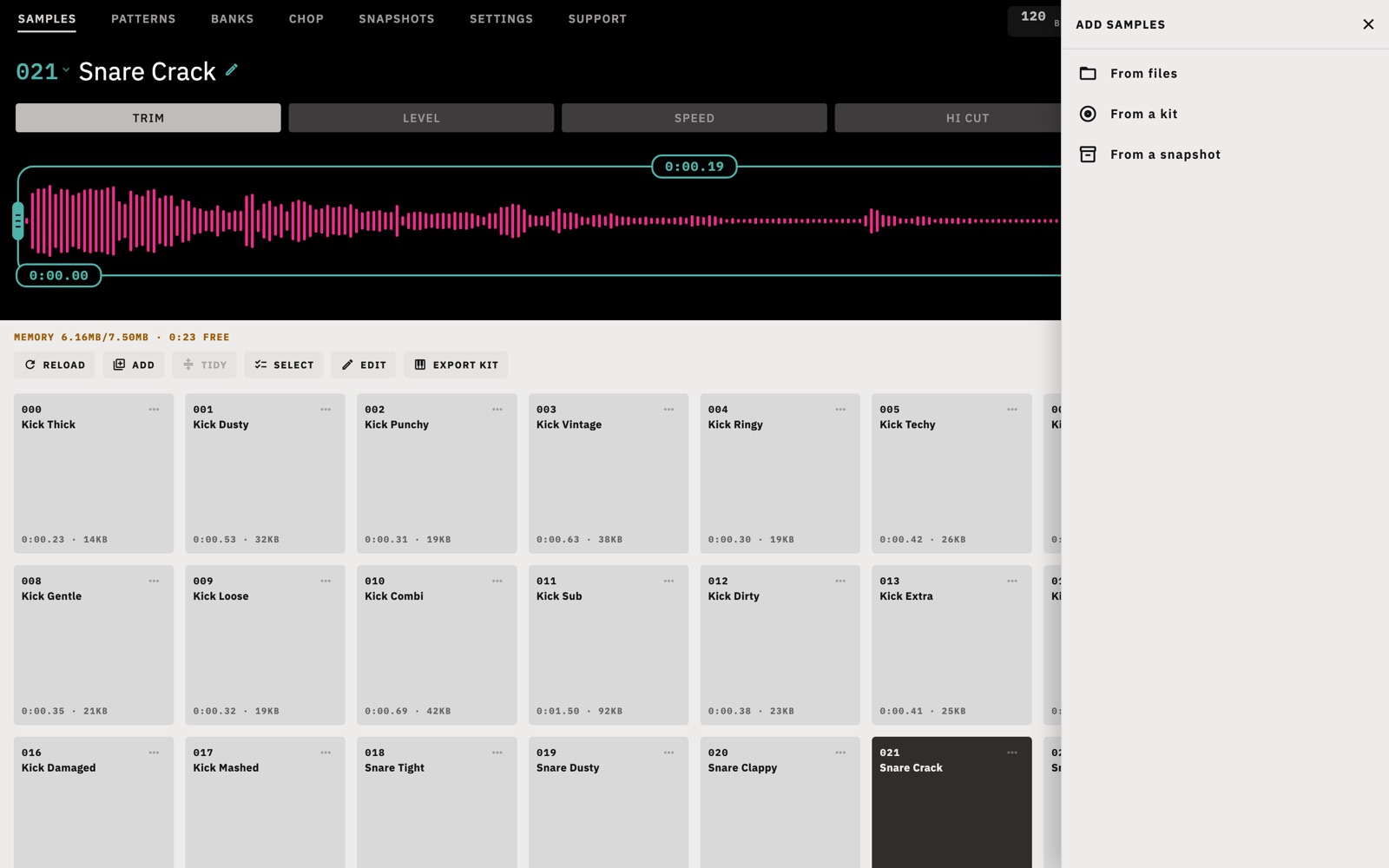
- From files öffnet deine Dateien.
- From a kit listet kostenlose Kits externer Anbieter wie drumkito.com und musicradar.com auf. Die App lädt sie nicht für dich herunter: Sie öffnet die Seite des Anbieters, du lädst dort das Zip herunter, bringst es zurück in die App und wählst daraus Samples aus.
- From a snapshot kopiert Samples aus einem vorhandenen Snapshot.
Neue Samples landen nur in leeren Slots. Passt nicht alles hinein, sagt die App, wie viele ausgelassen wurden. Am Mac kannst du auch Audio, ein Video oder das Zip eines Kits auf den Bildschirm ziehen. Ziehst du es auf ein belegtes Pad, fragt die App, bevor sie es ersetzt.
Dateiformate
WAV und AIFF liest Sampultu selbst. Andere Dateien gehen an den Decoder deines Macs oder Android-Geräts, was sich öffnen lässt, hängt also vom Gerät ab. Üblich sind MP3, M4A und FLAC, und bei einem Video nutzt die App den Ton. Stereo wird zu Mono gemischt, und alles wird beim Import in das Format des volca umgewandelt, 31.250 Hz und 16 Bit.
Aufnehmen
- Wähle ein leeres Pad. Sonst landet die Aufnahme im ersten leeren Slot.
- Tippe auf ● RECORD und am Ende auf ■ STOP, oder halte die Taste gedrückt und lass los.
Erlaube beim ersten Mal den Zugriff auf das Mikrofon. Aufgenommen wird mit dem
Mikrofon deines Macs oder Smartphones, nicht über die Eingänge des volca. Die
Aufnahme stoppt von selbst, wenn der Sample-Speicher voll ist, und das neue Sample
wird nach seinem Slot benannt, zum Beispiel REC 012.
Patterns
PATTERNS liest die 16 Patterns des volca, wenn du den Tab zum ersten Mal öffnest. Jede Karte zeigt Nummer, Name und Steps des Patterns und ob es LOCAL oder ACTIVE ist oder auf NEXT LOOP wartet.
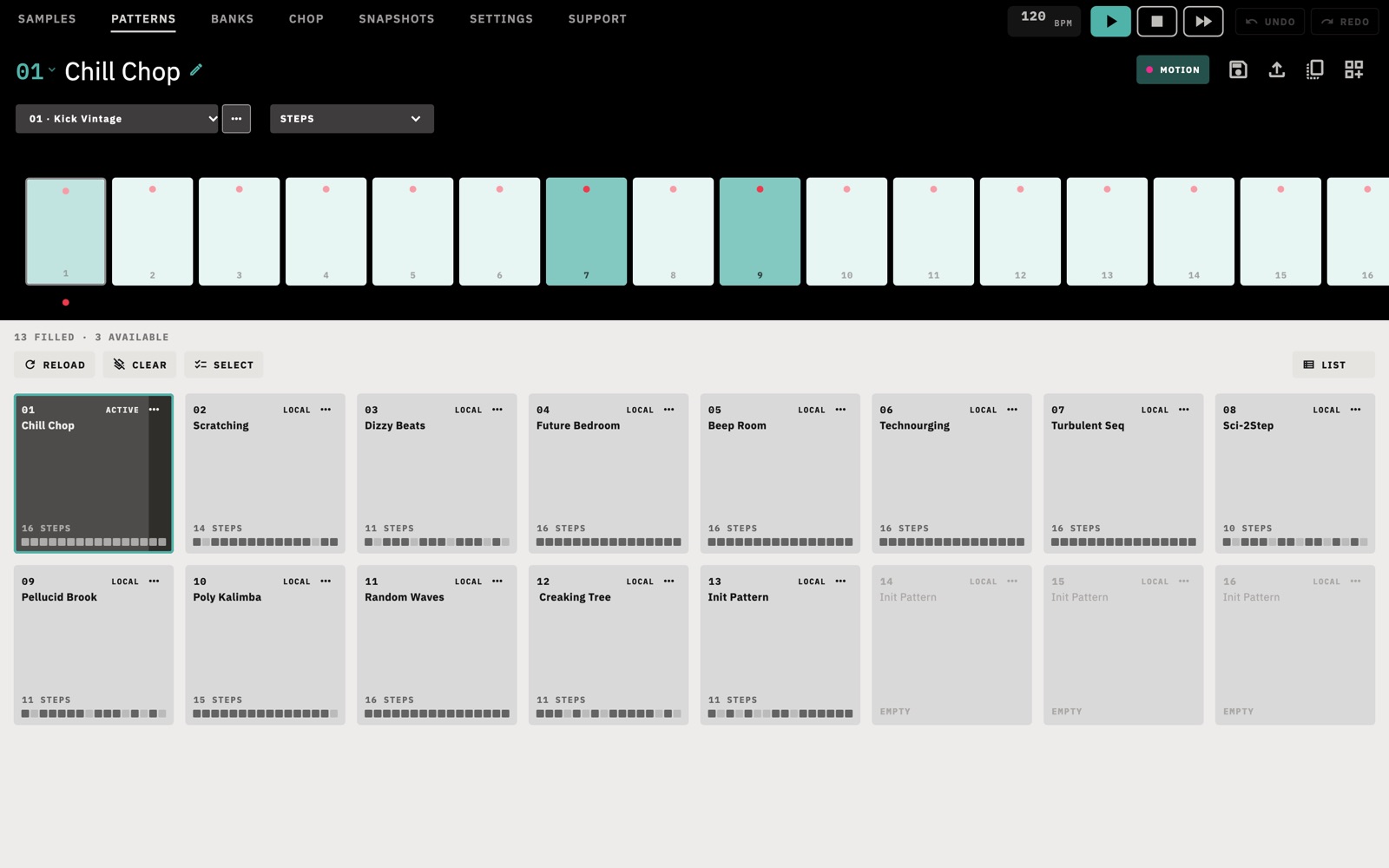
Gespeicherte Patterns und das Panel
Der volca speichert 16 Patterns und hat ein weiteres auf seinem Panel. Das ist das Pattern, das du gerade spielst und bearbeitest. Tippst du auf eine Karte, wird dieses Pattern aufs Panel geladen. Das ersetzt, was dort war. Sichere also ungespeicherte Arbeit auf dem volca vorher, oder nutze die weiter unten beschriebene Panel-Taste.
Laden und Abspielen
| Sound destination | Wenn du auf eine Karte tippst |
|---|---|
| APP | Das Pattern wird aufs Panel geladen und läuft als Loop in der App, aus den Samples des volca und im BPM-Tempo der oberen Leiste. Tippe erneut, um zu stoppen. |
| VOLCA | Das Pattern wird aufs Panel geladen. Drücke die Play-Taste in der App oder PLAY am volca. |
| BOTH | Dasselbe, und die App spielt im Tempo des volca mit, solange sein Sequencer läuft. Mit Sync offset unter SETTINGS bringst du beide zusammen. |
Läuft der Sequencer des volca und hat die App seinen Start gesehen, wartet ein neues Pattern und wechselt am Ende des Loops. Bis dahin zeigt die Karte NEXT LOOP.
Steps bearbeiten
- Öffne ein Pattern und wähle im ersten Aufklappmenü einen Part. Es zeigt die Parts 1 bis 10 mit ihren Samples.
- Tippe bei STEPS im zweiten Aufklappmenü auf die Felder, um Steps ein- und auszuschalten.
- Nutze das … neben dem Part für ASSIGN SAMPLE, REPLACE SAMPLE oder CLEAR. Warte vorher, bis SAMPLES die Slots gelesen hat.
Änderungen werden sofort in das gespeicherte Pattern auf dem volca geschrieben und auch aufs Panel, wenn dieses Pattern geladen ist. UNDO nimmt sie zurück.
Motion
Das zweite Aufklappmenü listet auch die Motion-Spuren auf: LEVEL, PAN, SPEED, AMPLITUDE ATTACK, AMPLITUDE DECAY, PITCH INTENSITY, PITCH ATTACK, PITCH DECAY, START POSITION, SAMPLE LENGTH und HIGH CUT. Wähle eine Spur und ziehe einen Step, um ihn neu zu zeichnen, oder tippe auf die Zahl, um einen Wert einzugeben. Die Taste MOTION oben schaltet Motion für alle zehn Parts ein oder aus. Ausschalten behält die aufgenommene Motion, du kannst sie also wieder einschalten.
Speichern, kopieren und leeren
| Element | Was es tut |
|---|---|
| Speichern-Symbol | Speichert das geöffnete Pattern in einer .vlcsplpattb-Datei. |
| Hochladen-Symbol | Ersetzt das geöffnete Pattern aus einer Datei, nach einer Rückfrage. |
| Kopieren-Symbol | Kopiert das geöffnete Pattern auf ein anderes. |
| Panel-Symbol | Speichert das Pattern auf dem Panel des volca in einer Datei, auch mit nicht gespeicherten Änderungen. |
| Nummer | Tippe auf die Nummer des Patterns, um es mit einem anderen zu tauschen. |
| CLEAR | Leert das geöffnete Pattern: Alle Steps gehen aus, und der Name wird gelöscht. |
| SELECT | Wählt mehrere Patterns. BACK UP speichert sie in einem Ordner, CLEAR leert sie. |
| RELOAD | Liest alle 16 neu vom volca. |
Das … auf einer Karte bietet EXPORT, REPLACE, COPY TO… und CLEAR.
Banks
Der volca hat zehn Parts. Eine Bank ist eine gespeicherte Einstellung für alle zehn: je ein Sample plus Pegel, Panorama, Geschwindigkeit, Hüllkurven, Loop, Reverse und Reverb. Banks liegen in der App auf diesem Gerät, nicht auf dem volca, und gehören nicht zu einem Snapshot.
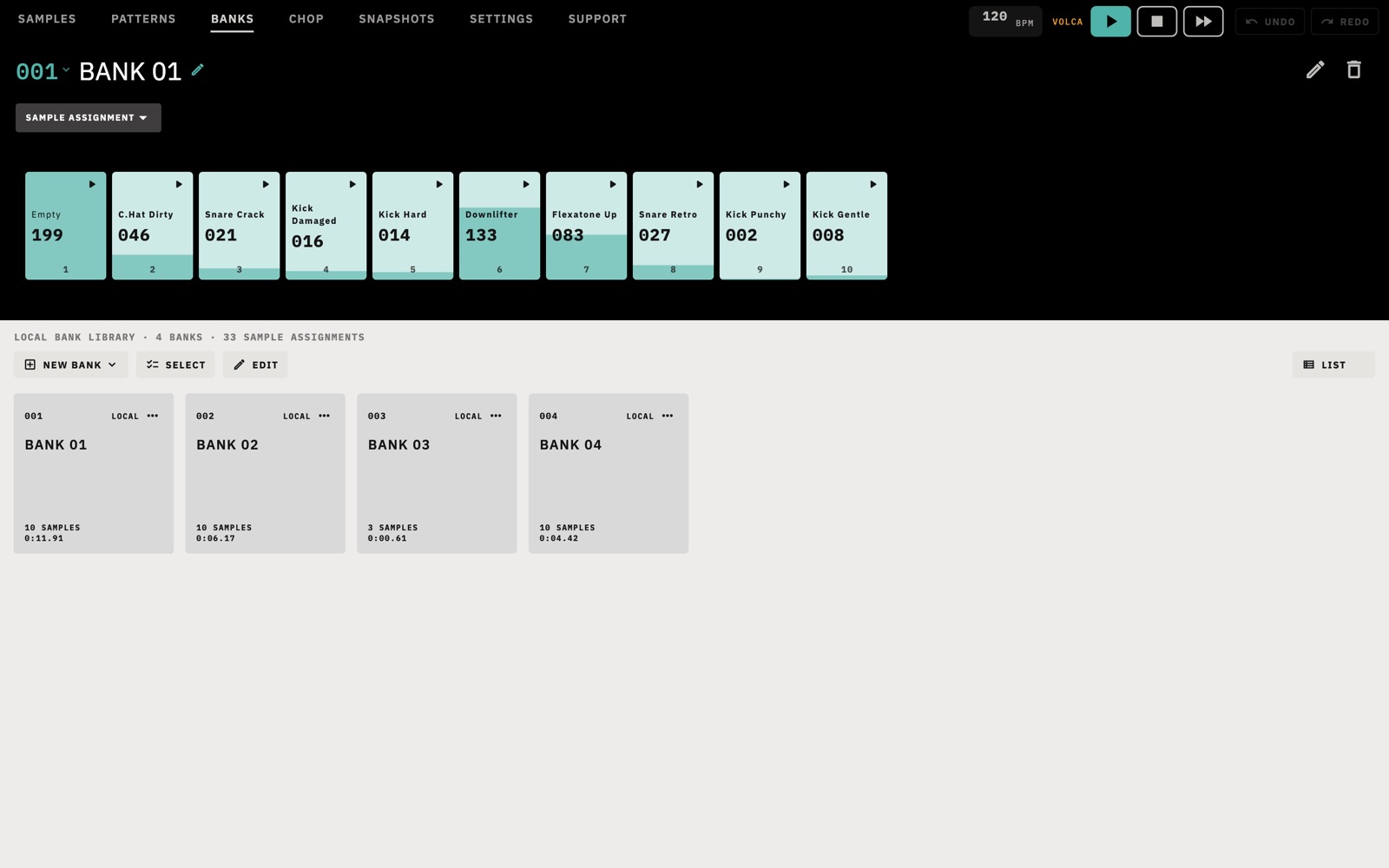
Eine Bank anlegen
- NEW BANK › EMPTY BANK beginnt ohne Zuweisungen.
- NEW BANK › CAPTURE FROM VOLCA kopiert die zehn Parts so, wie sie gerade auf dem Panel stehen. Warte vorher, bis SAMPLES die Slots gelesen hat.
- ASSIGN TO BANK auf einem Pad in SAMPLES schickt ein Sample und seine Klangeinstellungen auf ein Pad einer Bank.
Eine Bank bearbeiten
Tippe auf eine Bank und wähle im Aufklappmenü über den Pads eine Einstellung, beginnend mit SAMPLE ASSIGNMENT. Jedes Pad wird zum Fader für diese Einstellung. Der Stift schaltet die Pad-Bearbeitung ein. Die Play-Taste auf einem Pad hört es über den reservierten Part auf dem volca vor und braucht Short Messages.
Eine Bank anwenden
Tippe bei verbundenem volca auf die Karte einer Bank. Die App schickt die zehn Parts als Short Messages an den volca, SHORT MESSAGES muss also ON zeigen. Ein Pad ohne Sample bleibt in dieser Bank stumm. Läuft der Sequencer und hat die App seinen Start gesehen, wartet die Bank bis zum Ende des Loops, und die Karte zeigt NEXT LOOP. Sonst gilt sie sofort, und die Karte zeigt LIVE.
Eine Bank verweist auf Slot-Nummern, nicht auf Audio. Ist ein benötigter Slot leer geworden, bittet dich die App, ein anderes Sample zuzuweisen. Eine Bank anzuwenden ändert die Parts auf dem Panel, und die App speichert das nicht in einem Pattern.
Banks ordnen
SELECT wählt mehrere Banks zum Umfärben oder Löschen. EDIT lässt dich sie in eine Reihenfolge ziehen. Das … auf einer Karte bietet DUPLICATE, CHANGE COLOR und DELETE. Eine Bank zu löschen ändert die Samples auf dem volca nicht.
Einen Sound zerschneiden
CHOP bereitet einen Sound für die Slots des volca vor. Es funktioniert ohne Verbindung: Nur das Senden der Ergebnisse braucht den volca.
Einen Sound öffnen
Tippe auf OPEN A SAMPLE und wähle eine Quelle:
- From a file öffnet Audio oder den Ton eines Videos. Am Mac kannst du eine Datei auch hineinziehen.
- From a sample on the volca liest ein Sample aus einem Slot. Öffne vorher SAMPLES, damit die Slots gelesen sind.
- From a snapshot nimmt ein Sample aus einem Snapshot.
CHOP arbeitet im Format des volca, du hörst also, was der volca spielen wird. Die Dateiauswahl listet weniger Formate als SAMPLES: WAV, AIFF, MP3, M4A, AAC, FLAC, CAF, MP4, MOV, M4V, MKV und WebM, soweit dein Gerät sie dekodieren kann.
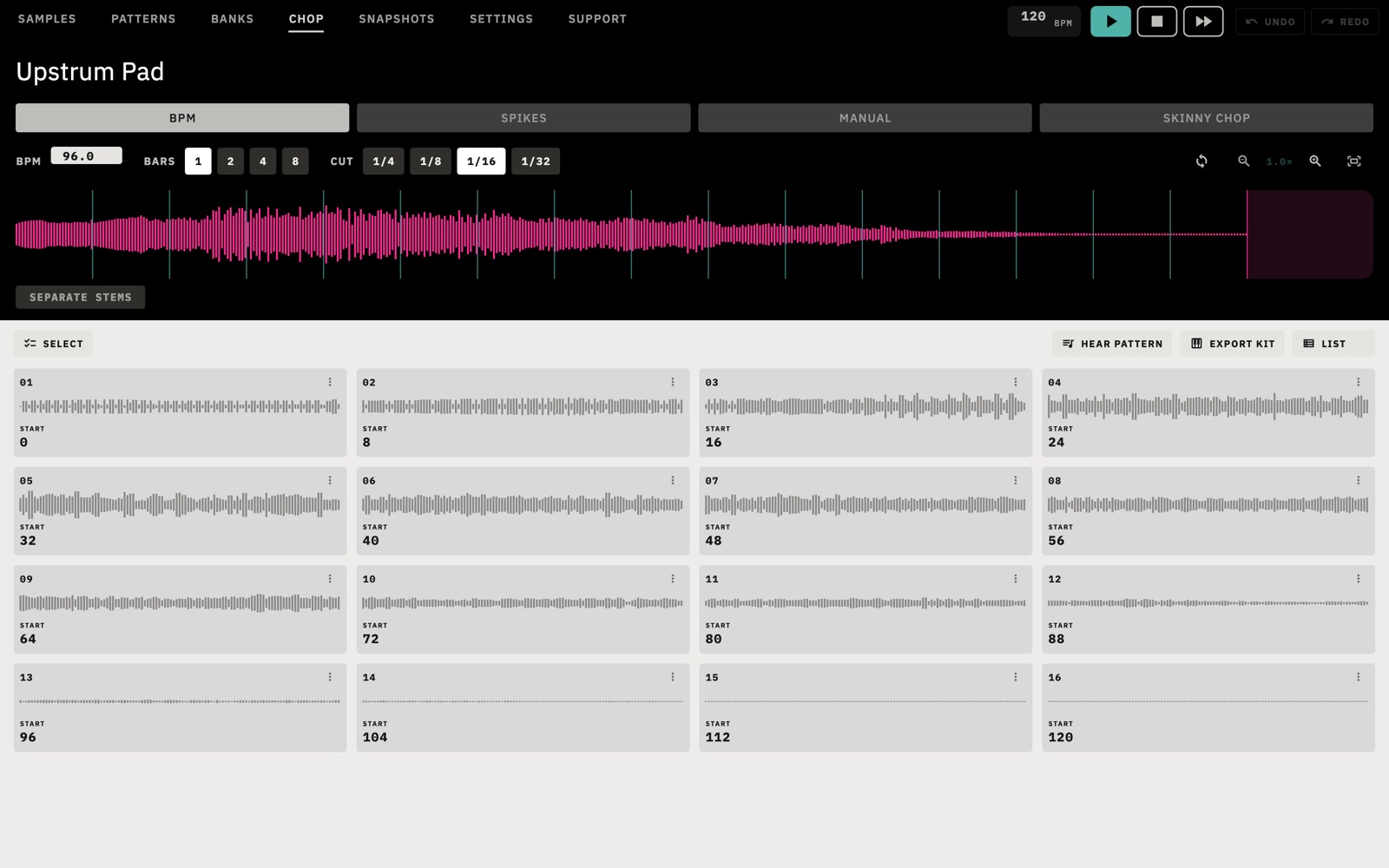
Die vier Modi
| Modus | Wie er schneidet |
|---|---|
| BPM | Gleichmäßig nach Tempo. Stelle BPM, BARS und die Größe von CUT ein. |
| SPIKES | An den Anschlägen, die er findet. SENSITIVITY legt fest, wie viele. |
| MANUAL | Von Hand. Wähle zuerst Chops in einem anderen Modus, dann ein Pad, und ziehe seine Griffe auf der Welle. |
| SKINNY CHOP | In 4 bis 128 gleiche Chops eines einzigen Slots. Siehe SKINNY CHOP. |
Tippe auf ein Pad, um einen Chop zu hören. Die Loop-Taste wiederholt ihn, und du kannst die Welle mit den Tasten oder per Pinch zoomen.
Chops an den volca senden
- Tippe auf SELECT und dann auf die gewünschten Pads. ALL THAT FIT wählt vom ersten Chop an, bis der volca voll ist.
- Die Anzeige zeigt, wie viele Slots und wie viel Speicher die Auswahl braucht.
- Tippe auf SEND. Jeder Chop kommt in einen freien Slot, und UNDO nimmt das zurück.
Das ⋮ auf einem Pad bietet Save to samples für einen einzelnen Chop, Download .wav… und Rename…. EXPORT KIT speichert die Chops als Kit. Siehe Sounds vom volca holen.
SKINNY CHOP
Sechzehn Chops bräuchten normalerweise sechzehn Slots. SKINNY CHOP braucht einen. Der volca spielt auf jedem Step dasselbe Sample, jedes Mal mit anderem START und LENGTH.
Der START-Regler des volca erreicht nicht ganz das Ende eines Samples. Deshalb hängt die App Stille an den Loop an. So verteilen sich die Werte des Reglers gleichmäßig über dein Audio. Jedes Pad zeigt den START-Wert dieses Chops.
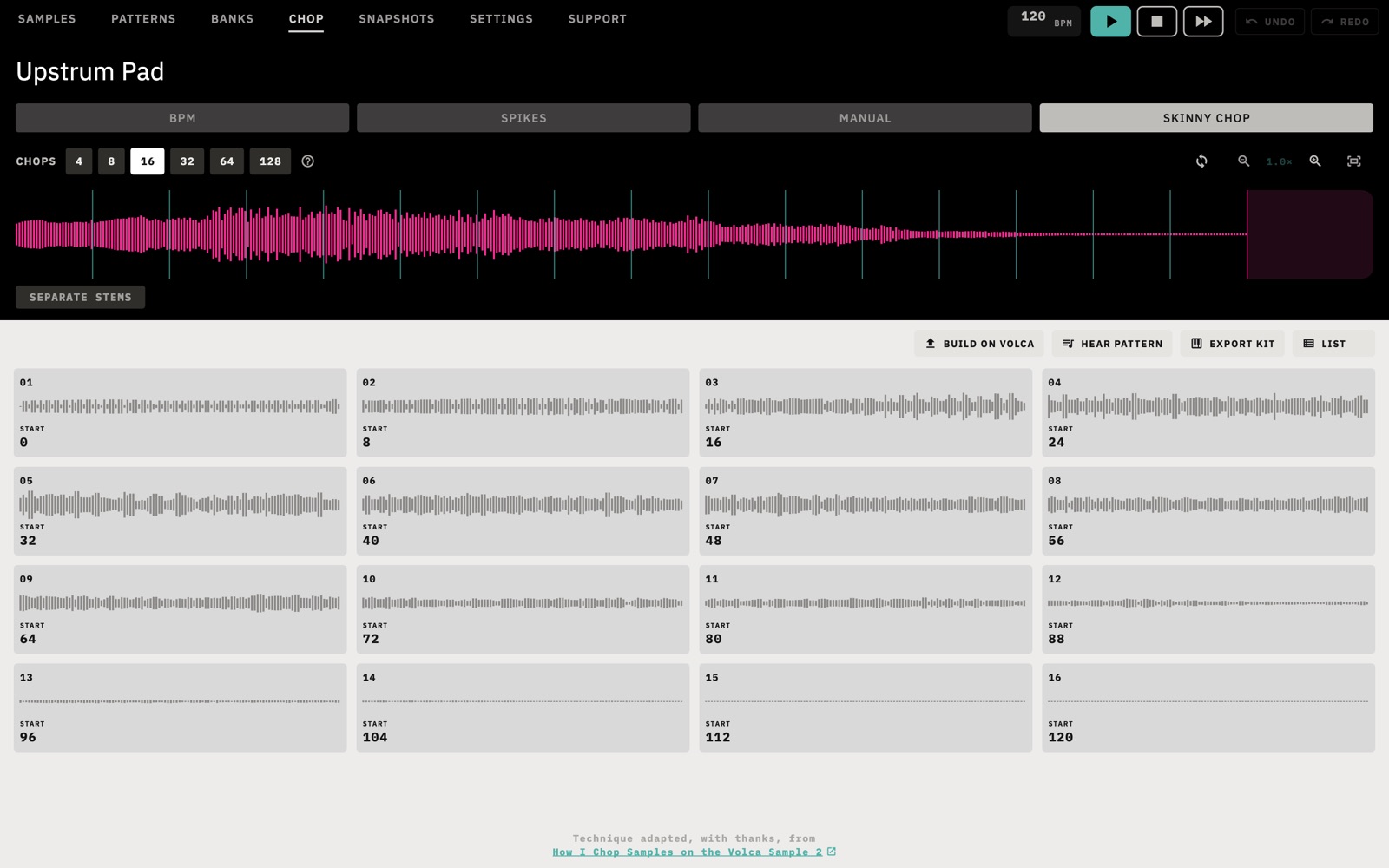
- Öffne einen Loop in CHOP und wähle SKINNY CHOP.
- Wähle die Anzahl der CHOPS. Ein Pattern hat 16 Steps, zum Anhören als Pattern und zum Bauen dürfen es also höchstens 16 Chops sein.
- Tippe auf HEAR PATTERN, um es in der App zu hören. Das geht ohne verbundenen volca.
- Tippe bei verbundenem volca auf BUILD ON VOLCA und wähle ein Pattern.
- Wähle danach dieses Pattern am volca und drücke PLAY.
Beim Bauen kommt der Loop mit seiner Stille in den ersten freien Slot, und Part 1 des gewählten Patterns wird neu geschrieben: seine Steps, sein Sample und seine START- und LENGTH-Motion. Die anderen neun Parts bleiben, wie sie sind. Du brauchst einen freien Slot und genug Speicher für Loop und Stille. UNDO stellt das Pattern wieder her.
Die Technik ist, mit Dank, dem in der App genannten Video entlehnt.
Stems trennen
Tippe unter der Welle in CHOP auf SEPARATE STEMS, um einen Track in DRUMS, BASS, VOCALS und OTHER zu trennen. Wähle dann einen Stem oder ORIGINAL MIX und schneide darin.
- Es läuft auf deinem Gerät. Dein Audio wird nicht hochgeladen.
- Es braucht einen einmaligen Download von etwa 75 MB, nach dem die App vorher fragt. Danach funktioniert es offline.
- Es braucht die Originaldatei. Ein vom volca oder aus einem Snapshot gelesenes Sample ist schon mono mit 31.250 Hz. Die App bittet dich deshalb, das Audio zu öffnen, aus dem es stammt.
- Die Datei muss kürzer als dreißig Minuten sein. Das Trennen dauert eine Weile, auf einem langsameren Gerät länger.
Snapshots und Backups
Ein Snapshot ist ein Backup des ganzen Instruments auf diesem Gerät: alle Samples, alle 16 Patterns und das Pattern auf dem Panel. Banks und die globalen Einstellungen des volca sind nicht enthalten.
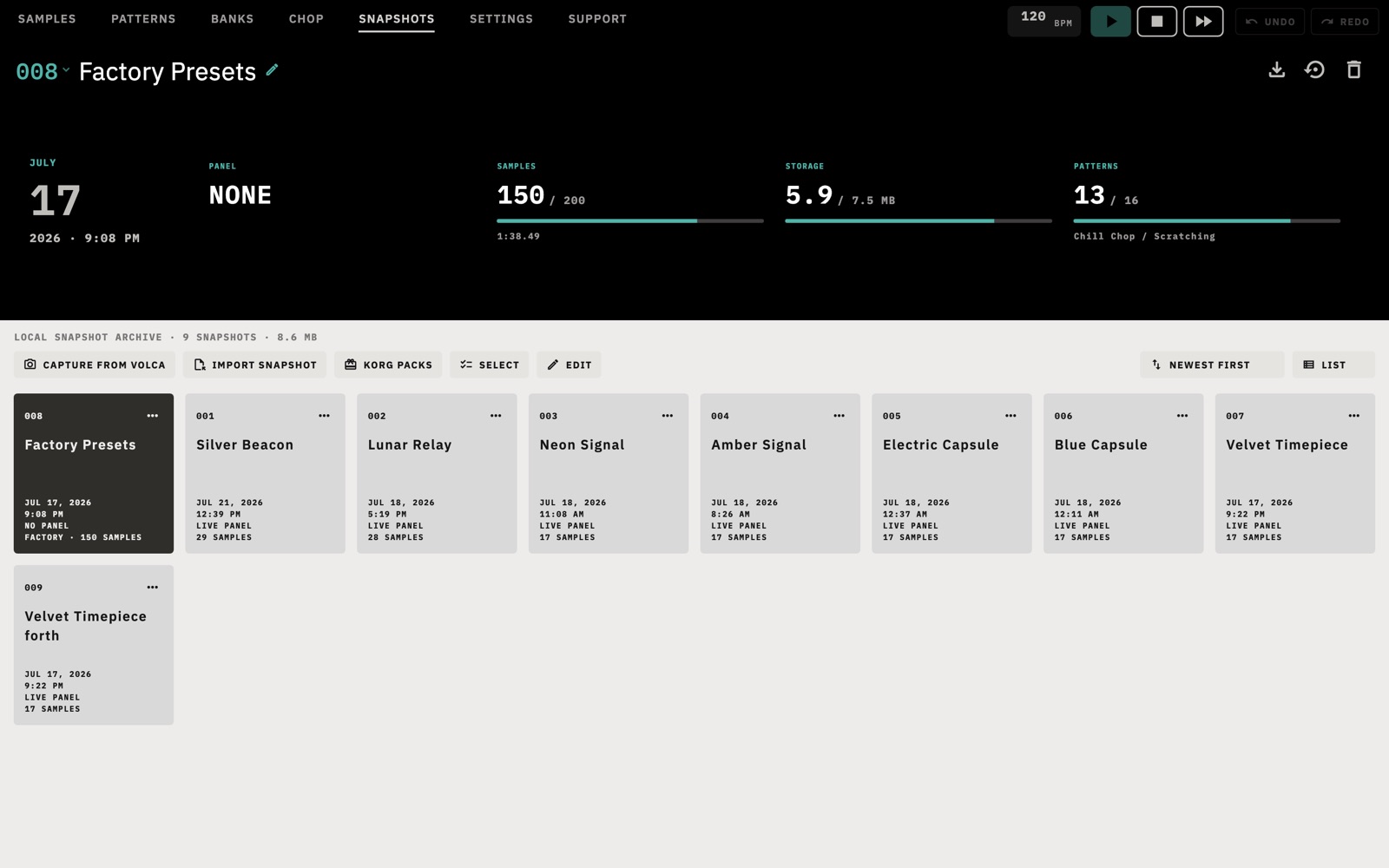
Erfassen
Tippe auf CAPTURE FROM VOLCA. Warte vorher, bis SAMPLES fertig gelesen hat. Ein vollständiges Lesen dauert ein paar Minuten. Standardmäßig bietet die App einen Snapshot auch an, wenn sie in einer Sitzung zum ersten Mal einen volca sieht. Das änderst du mit Snapshot on connect unter SETTINGS.
Wiederherstellen
Wähle im …-Menü eines Snapshots SEND TO VOLCA und bestätige mit RESTORE EVERYTHING. Das ersetzt alle Slots, alle 16 gespeicherten Patterns und das Panel-Pattern. Es dauert mehrere Minuten, darf nicht unterbrochen werden und löscht den Undo-Verlauf.
Passen der Snapshot und der Inhalt des volca zusammen in den Speicher, schreibt die App zuerst die neuen Sounds und löscht die alten zuletzt. Eine Unterbrechung hinterlässt dann einen spielbaren volca. Passen sie nicht zusammen, muss die App den volca zuerst leeren.
Dateien
| Aktion | Was du bekommst |
|---|---|
| EXPORT | Eine .volca-snapshot-Datei mit dem gesamten Snapshot. |
| EXPORT FOR KORG LIBRARIAN | Eine .vlcspllib-Datei. Dieses Format hat keinen Platz für das Panel-Pattern, es fehlt also. |
| IMPORT SNAPSHOT | Fügt eine .volca-snapshot-Datei hinzu, eine .vlcspllib- oder .ivlcsplpreset-Datei aus KORGs Librarian oder das Zip eines KORG Bonus Packs. |
| KORG PACKS | Öffnet KORGs Seite für jedes kostenlose Bonus Pack. Lade dort das Zip herunter und hole es mit IMPORT SNAPSHOT in die App. |
Die Karte Korg factory default hat eine Taste IMPORT für KORGs Werks-Preset-Datei aus dem Librarian. Sampultu enthält die Werkssounds nicht.
SELECT wählt mehrere Snapshots zum Löschen, und mit EDIT ordnest du sie um. Einen Snapshot zu löschen ändert den volca nicht.
Sounds vom volca holen
- Ein Sample: DOWNLOAD im …-Menü eines Pads speichert ein WAV.
- Mehrere Samples: SELECT, Pads wählen, dann DOWNLOAD.
- Ein spielbares Kit: EXPORT KIT in SAMPLES speichert alle Samples. Am Mac speichert File › Export Kit… nur die gewählten, wenn du es in SELECT benutzt. EXPORT KIT in CHOP speichert die gewählten Chops oder alle und braucht keinen volca.
Ein Kit kann aus einfachen WAV-Dateien bestehen, ein SFZ-Instrument sein oder eine
.dslibrary für Decent Sampler. Die Pads liegen auf je einer Note,
chromatisch ab C1, und das Audio bleibt bei den 31.250 Hz des volca. Ein Kit
fasst bis zu 128 Samples.
Am Mac wählst du den Speicherort. Unter Android öffnet sich das Teilen-Menü des Systems, und du wählst dort eine App oder einen Ort.
Einstellungen
Die Anzeigen oben sind unter So muss der volca eingestellt sein erklärt. Diese Einstellungen ändern nur die App. Sampultu überschreibt die globalen Einstellungen des volca nicht.
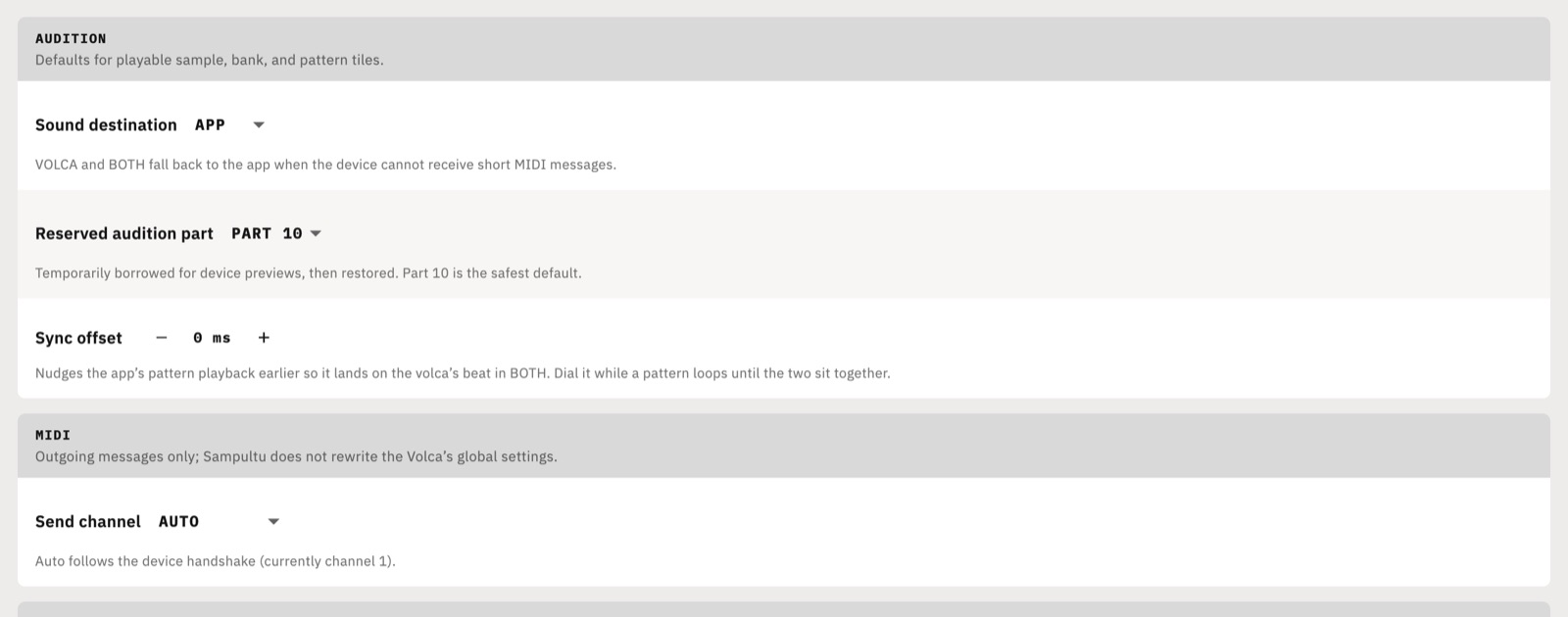
| Einstellung | Was sie tut |
|---|---|
| Sound destination | APP, VOLCA oder BOTH. VOLCA und BOTH weichen auf die App aus, wenn der volca keine Short Messages empfangen kann. Bei BOTH können beide leicht versetzt klingen. |
| Reserved audition part | Der Part, der zum Vorhören auf dem volca geliehen wird. Voreingestellt ist Part 10. |
| Sync offset | Spielt die Pattern-Wiedergabe der App früher ab, bis zu 250 ms in Schritten von 5 ms, damit sie bei BOTH auf dem Beat des volca liegt. Stelle es ein, während ein Pattern läuft. |
| Send channel | AUTO folgt dem Kanal, den der volca meldet. Lass es so, wenn du keinen Grund hast. In MULTI wird es nicht verwendet. |
| Snapshot on connect | ASK bietet eine Erfassung an, AUTO führt sie aus, OFF nie. Das gilt, wenn in einer Sitzung zum ersten Mal ein volca erkannt wird und seine Samples geladen sind. |
Menüs und Tastatur
Die Menüleiste gibt es nur am Mac.
| Menü | Einträge |
|---|---|
| File | Open in Chopper…, Add Samples…, New Bank, Capture Snapshot, Export Kit…, Export Chops… |
| Edit | Undo und Redo, benannt nach der Änderung, die sie ausführen. |
| View | Die sieben Tabs. |
| Device | Look Again, Redetect MIDI, Start, Continue, Stop. |
| Taste | Was sie tut |
|---|---|
| Leertaste | Stoppt, was gerade klingt, oder startet den sichtbaren Tab. |
| ↑ ↓ | Gehen durch Pads oder Patterns. |
| ← → | Verschieben die gewählte Trim- oder Chop-Kante in kleinen Schritten. |
| E | Schaltet in PATTERNS das Hit Shaping ein oder aus. Es ergänzt die Amp-Hüllkurve und HIGH CUT bei der Wiedergabe in der App. |
| ⌘1 bis ⌘7 | Mac: zu einem Tab wechseln. |
| ⌘, | Mac: SETTINGS. |
| ⌘O | Mac: Add Samples. |
| ⇧⌘E | Mac: Export Kit. |
| ⌘Z, ⇧⌘Z | Mac: Undo, Redo. |
Glossar
- Slot
- Einer der 200 Plätze des volca für ein Sample, in der App von 000 bis 199 nummeriert.
- Part
- Einer der zehn Klangkanäle des volca. Jeder Part hat ein zugewiesenes Sample und eigene Einstellungen.
- Pattern
- Eine Sequenz aus 16 Steps für die zehn Parts. Der volca speichert 16.
- Panel
- Das gerade auf dem volca geladene Pattern. Die App nennt es auch Edit Buffer.
- Motion
- Ein pro Step aufgenommener Wert, etwa ein Pegel oder Startpunkt, damit sich ein Part ändert, während das Pattern läuft.
- Bank
- Eine gespeicherte Einstellung für alle zehn Parts, in der App.
- Snapshot
- Ein Backup des ganzen volca, in der App.
- Chop
- Ein Stück eines längeren Sounds.
- Stem
- Eine Ebene eines Tracks, zum Beispiel die Drums.
- Short Messages
- Normales MIDI wie Noten und Controller, das der volca auf Wunsch ignoriert.
- System Exclusive
- Die MIDI-Nachrichten, die Samples und Patterns transportieren. Die App nennt sie auch SysEx.
- Reserved audition part
- Der Part, den sich die App zum Vorhören auf dem volca leiht.
Fehlerbehebung
Die App meldet, dass kein volca verbunden ist
Prüfe, ob der volca eingeschaltet ist und das Kabel Daten überträgt, und tippe auf LOOK AGAIN. Versuche einen direkten Anschluss statt eines Hubs. Prüfe unter Android den OTG-Adapter und ob das Gerät als USB-Host arbeiten kann.
„No reply“ vom volca
Die App hat den Port gefunden, aber der volca hat nicht geantwortet. Schalte ihn aus und wieder ein und tippe auf LOOK AGAIN.
COULDN'T READ THE SAMPLES
KORGs Librarian belegt den MIDI-Port, solange er geöffnet ist. Beende ihn und tippe auf TRY AGAIN.
Auf dem volca klingt nichts
Prüfe, ob Sound destination nicht auf APP steht, und sieh dir SHORT MESSAGES an. Siehe So muss der volca eingestellt sein. Reagiert der volca nicht, weicht die App auf ihre eigene Wiedergabe aus. Du hörst also vielleicht Ton am falschen Ort statt Stille. Prüfe auch die Lautstärke und die Ausgänge des volca.
„The Volca is not accepting realtime MIDI messages.“
Eine Bank oder das Vorhören eines Bank-Pads braucht Short Messages. Siehe So muss der volca eingestellt sein.
„Wait for the SAMPLES slot scan“
Manche Aktionen brauchen die Slot-Liste. Öffne SAMPLES und warte, bis das Lesen fertig ist.
Für ein Sample ist kein Platz
Dir sind die leeren Slots oder der Sample-Speicher ausgegangen. Lösche etwas in SAMPLES oder kürze lange Samples, denn ein Trim gibt Speicher frei.
Eine lange Übertragung bleibt stehen
Große Samples laufen als eine lange MIDI-Nachricht. Reagiert der volca nicht mehr, schalte ihn aus und wieder ein, lass die App neu verbinden, tippe auf RELOAD und versuche es noch einmal.
Undo ist weg
Der Geräteverlauf wird gelöscht, wenn der volca getrennt wird und nachdem ein Snapshot wiederhergestellt wurde.
Die Aufnahme tut nichts
Erlaube den Mikrofonzugriff in den Systemeinstellungen. Die Aufnahme braucht außerdem einen leeren Slot und freien Speicher.
Eine Datei lässt sich nicht öffnen
WAV und AIFF funktionieren immer. Andere Formate hängen vom Decoder deines Geräts ab. Wandle die Datei in WAV um und versuche es noch einmal.
„Nothing to separate yet“
Der Sound kommt vom volca oder aus einem Snapshot. Öffne die Originaldatei in CHOP.
Android sagt, die App sei für mein Gerät nicht verfügbar
Google Play bietet Sampultu nur für Geräte mit MIDI-Unterstützung an.
Wenn du nicht weiterkommst
Öffne SUPPORT und tippe auf EMAIL US. Bei verbundenem volca enthält die E-Mail deine App-Version, die Firmware des volca und seinen MIDI-Modus, das erspart Rückfragen. Du kannst auch die Support-Seite lesen.
Sampultu ist eine unabhängige App und steht in keiner Verbindung zu KORG Inc., wird von KORG weder gesponsert noch unterstützt. KORG und volca sample 2 werden nur verwendet, um kompatible Hardware zu benennen. Bei Problemen mit dem Instrument selbst wende dich an KORG oder deinen Händler.