Antes de empezar
Sampultu no es un instrumento por sí solo. Las muestras y los patrones están en el volca, y la aplicación los lee y los escribe por un cable USB. Funciona únicamente con el KORG volca sample 2. El volca sample original no es compatible.
La aplicación está en inglés, así que esta guía escribe en inglés los nombres de botones y pestañas, tal como aparecen en pantalla.
Qué necesita
- Un KORG volca sample 2, encendido y alimentado con pilas o con un adaptador de 9 V.
- Un cable USB de datos para el puerto micro-USB del volca. Un cable solo de carga no sirve, porque la aplicación se comunica con el volca por este cable.
- Una Mac, o un teléfono o tableta Android compatible con MIDI y capaz de actuar como anfitrión USB. Google Play solo ofrece Sampultu en dispositivos compatibles con MIDI.
- En Android, normalmente un adaptador o cable USB-OTG entre el teléfono y el cable del volca.
Sampultu es gratuito y nada está bloqueado. La pestaña SUPPORT ofrece propinas opcionales de un solo pago y un enlace para dejar una reseña. No necesita una cuenta, y sus muestras permanecen en su dispositivo y en su volca salvo que usted las exporte.
Qué funciona sin un volca
| Pestaña | Sin un volca conectado |
|---|---|
| SAMPLES, PATTERNS | Necesitan el volca. Indican qué hacer y ofrecen el botón LOOK AGAIN. Si tiene una instantánea, SAMPLES también muestra cuándo capturó el dispositivo por última vez. |
| BANKS | Puede ver, nombrar, colorear y editar bancos. Capturar, asignar muestras, escuchar y aplicar requieren el volca. |
| CHOP | Funciona todo excepto el envío al volca. Puede abrir un archivo, cortarlo, escuchar, separar pistas y exportar un kit. |
| SNAPSHOTS | Puede ver, importar, exportar y duplicar instantáneas. Capturar y restaurar requieren el volca. |
| SETTINGS, SUPPORT | Funcionan las dos. |
Conectar el volca
- Encienda el volca.
- Conéctelo a su Mac o dispositivo Android con el cable USB.
- Abra Sampultu. Se inicia en SAMPLES y busca el volca por sí solo. No hay una lista de dispositivos: se conecta al primer puerto MIDI con «volca sample» en su nombre.
- Espere mientras la aplicación lee las 200 ranuras, lo que tarda unos veinte segundos. Los pads se llenan y aparece el indicador de memoria.
- Después, la aplicación lee el audio de cada ranura con contenido. La barra de herramientas de SAMPLES sigue en gris hasta que termina, así que un volca lleno tarda más.
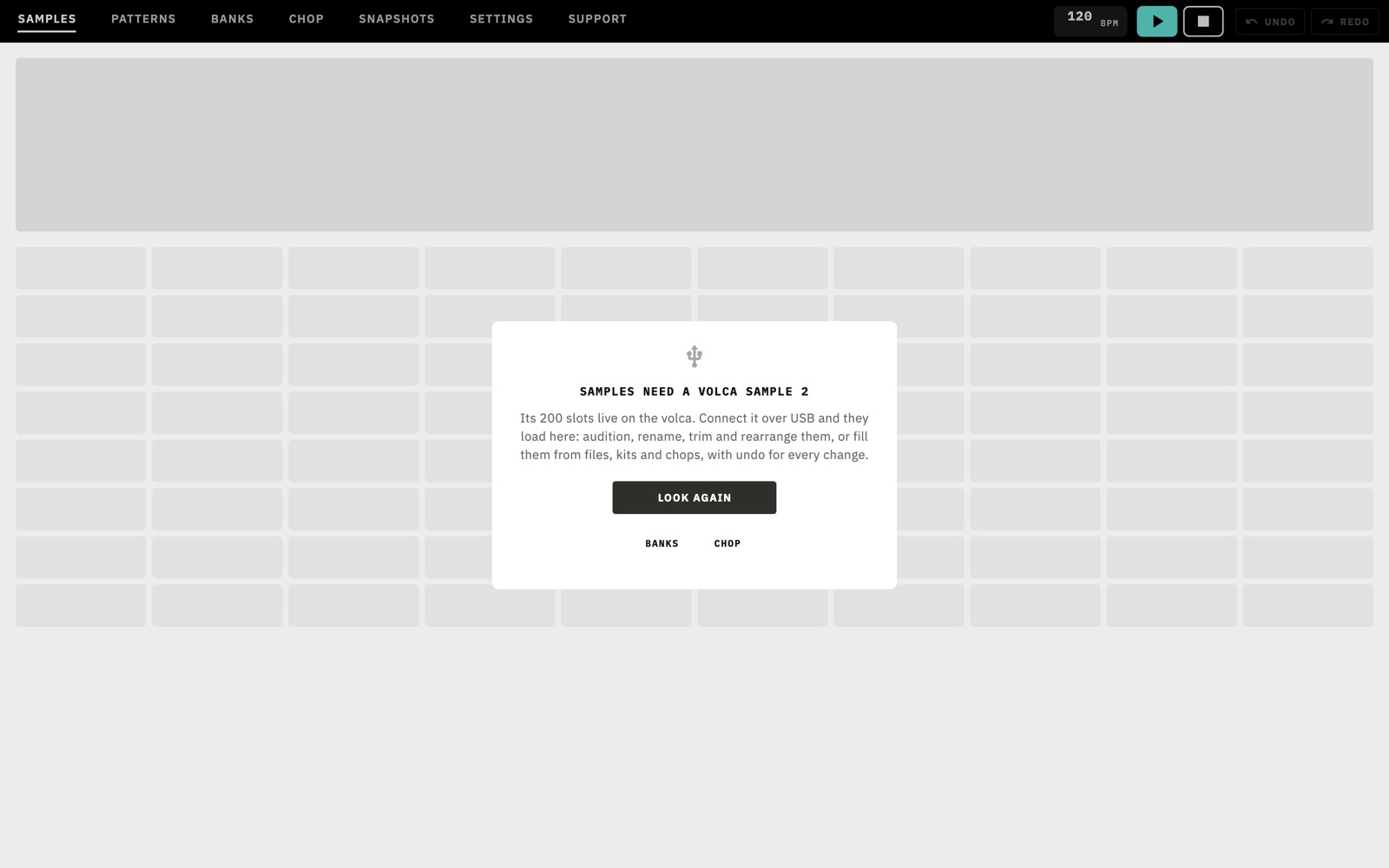
Si la aplicación no encuentra el volca, SAMPLES y PATTERNS lo indican y ofrecen LOOK AGAIN. La aplicación también detecta cuándo conecta o desconecta el cable, así que normalmente no necesita el botón. Las demás pestañas muestran un aviso con el mismo botón.
En una Mac
Conecte primero el cable directamente a la Mac. Si no encuentra el volca, elija Device › Look Again en la barra de menús.
En Android
Conecte el adaptador OTG al teléfono y luego el cable del volca al adaptador. Android puede preguntar si desea abrir Sampultu para el dispositivo USB. Acepte y, si se ofrece, marque la casilla para recordar la elección.
Un programa a la vez
El volca sample 2 Librarian de KORG retiene el puerto MIDI mientras está abierto. Ciérrelo antes de usar Sampultu.
Cómo debe estar configurado el volca
La aplicación usa dos tipos de mensajes MIDI, y la diferencia explica la mayoría de los problemas.
| Tipo | Se usa para | ¿Depende de los ajustes del volca? |
|---|---|---|
| Sistema exclusivo | Leer y escribir muestras, patrones e instantáneas | No |
| Mensajes cortos | Hacer sonar una muestra en el volca, escuchar pads de banco, aplicar un banco | Sí |
Por eso, un volca que no acepta mensajes cortos puede respaldarse y llenarse, pero no sonará desde la aplicación y los bancos no se aplicarán. Aquí importan dos ajustes globales del volca. Se configuran en el propio volca manteniendo pulsado FUNC al encenderlo. El manual del usuario de KORG describe el procedimiento completo. La aplicación no puede leer ni cambiar estos ajustes, así que prueba el volca cada vez que se conecta e indica el resultado en SETTINGS.
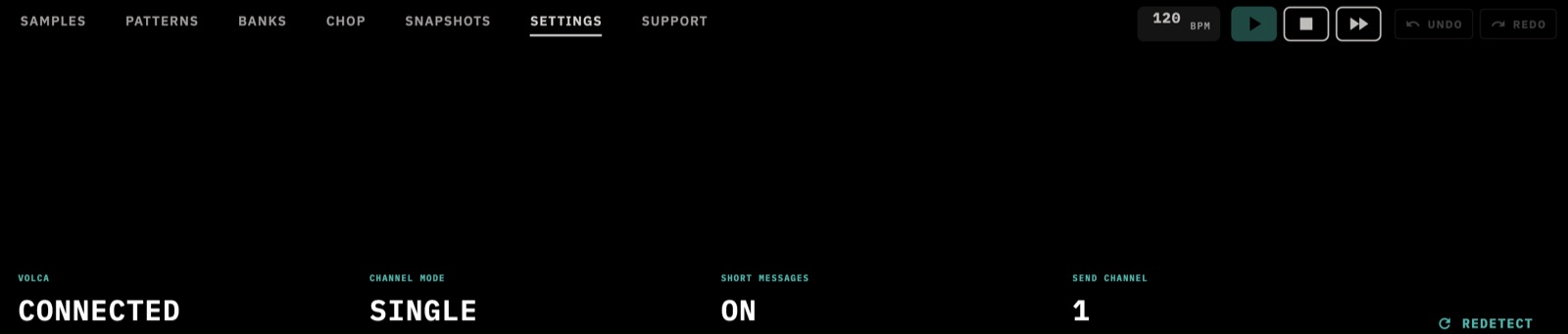
| Indicador | Qué le dice |
|---|---|
| VOLCA | CONNECTED, CONNECTING o DISCONNECTED. |
| CHANNEL MODE | MULTI, donde cada parte tiene su propio canal MIDI, o SINGLE, donde todo el volca escucha en uno solo. MULTI es el ajuste de fábrica de KORG, y la aplicación funciona con ambos. UNKNOWN significa que la prueba no obtuvo respuesta. Debajo aparece la versión de firmware que informa el volca. |
| SHORT MESSAGES | ON significa que el volca respondió. OFF significa que no. |
| SEND CHANNEL | El canal por el que envía la aplicación en modo SINGLE. |
Si SHORT MESSAGES indica OFF
- Revise Send channel en SETTINGS. Debe estar en AUTO. El volca ignora un canal elegido a mano que no coincida con el suyo.
- La pista del indicador señala Step 7 en el volca, que es el ajuste global para recibir mensajes cortos. Actívelo con ayuda del manual del usuario.
- Pulse REDETECT en SETTINGS. En una Mac, Device › Redetect MIDI hace lo mismo. Ambos necesitan un volca conectado.
Cómo moverse por la aplicación
Las pestañas
| Pestaña | Para qué sirve |
|---|---|
| SAMPLES | Las 200 ranuras del volca. |
| PATTERNS | Los 16 patrones del volca. |
| BANKS | Conjuntos de diez partes, guardados en la aplicación. |
| CHOP | Cortar un sonido y prepararlo para las ranuras. |
| SNAPSHOTS | Copias de seguridad de todo el dispositivo, guardadas en la aplicación. |
| SETTINGS | Lo que la aplicación detectó en el volca y sus preferencias. |
| SUPPORT | Su versión, ayuda, propinas y reseñas. |
En una pantalla estrecha, las pestañas se desplazan de lado.
Los controles de reproducción
La barra superior tiene los mismos controles en todas las pestañas.
- BPM es el tempo de la reproducción en la aplicación, de 20 a 300. No fija el tempo del volca ni lo sigue.
- El botón de reproducir inicia la pestaña que está viendo. En SAMPLES y CHOP reproduce el pad seleccionado. En PATTERNS reproduce en la aplicación o inicia el secuenciador del volca, según Sound destination. En BANKS solo inicia el secuenciador del volca. En las demás pestañas aparece en gris.
- El botón de detener lo detiene todo, desde cualquier pestaña.
- El botón de continuar, con dos flechas, reanuda el secuenciador del volca desde donde se detuvo. Solo aparece con un volca conectado.
Deshacer
UNDO y REDO abarcan los cambios en ranuras, patrones y ajustes. Deshacer lo lleva a la pestaña que va a cambiar y vuelve a escribir la versión anterior en el volca. En una ventana más pequeña, los dos botones aparecen como flechas.
Sampultu guarda hasta 12 pasos, o menos si contienen mucho audio. El historial del dispositivo se borra cuando el volca se desconecta y después de restaurar una instantánea. Los cambios en los bancos no se incluyen.
Las 200 ranuras
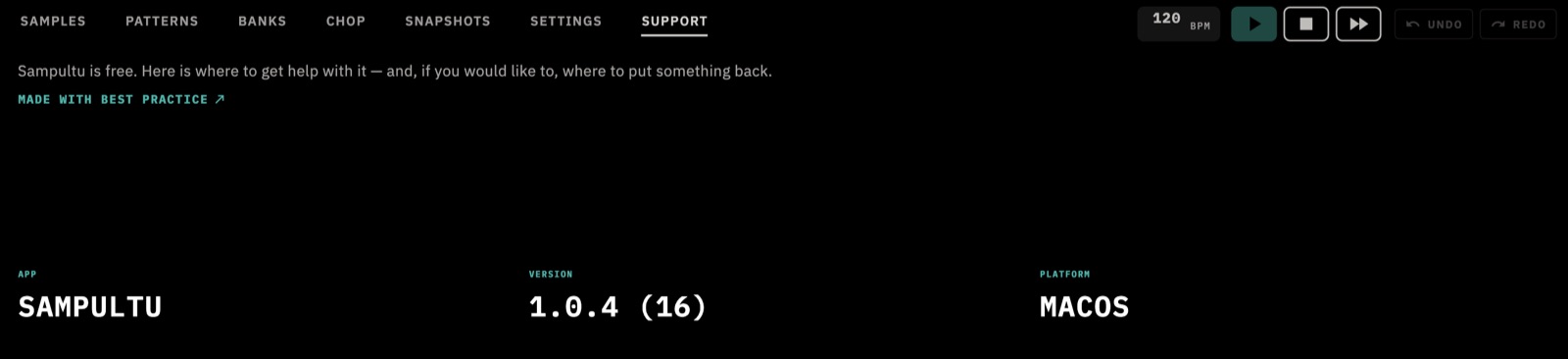
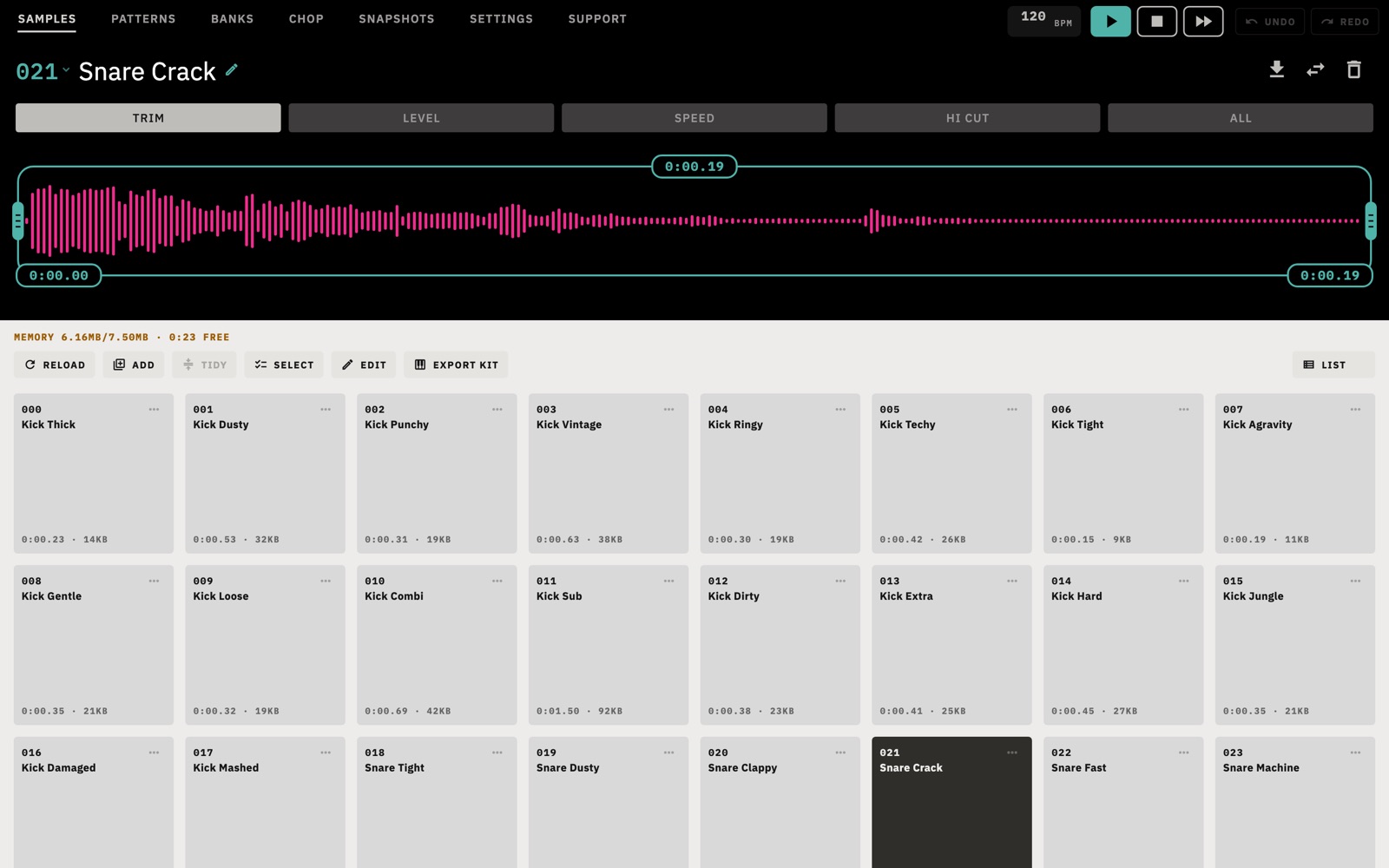
SAMPLES muestra todas las ranuras del volca, numeradas de 000 a 199. Cada pad con contenido indica su nombre, duración y tamaño. El panel oscuro de arriba muestra la muestra seleccionada.
Memoria de muestras
La línea MEMORY indica cuánta memoria de muestras del volca está en uso y cuánto tiempo queda libre. El volca guarda audio a 31.250 Hz, 16 bits y mono, así que la memoria completa, de unos 7,5 MB, admite algo más de dos minutos. Las ranuras comparten esa memoria, de modo que puede quedarse sin memoria antes que sin ranuras.
Escuchar una muestra
- Pulse un pad para seleccionarlo y escucharlo.
- Mantenga pulsado un pad para repetirlo en bucle, y suéltelo para detenerlo.
Dónde se oye depende de Sound destination en SETTINGS. APP es el valor predeterminado y suena en su Mac o teléfono. VOLCA suena en el instrumento y BOTH en ambos. La reproducción de la aplicación es una aproximación, así que use VOLCA para oír cómo suena realmente una muestra.
El volca no tiene un comando para reproducir una ranura directamente, por lo que la aplicación toma prestada una parte para las escuchas, la parte 10 salvo que la cambie. Sus otras partes no se tocan. La aplicación devuelve la parte cuando usted cambia a APP. Si desconecta el cable antes, no puede hacerlo, y esa parte conserva la última muestra que escuchó.
La barra de herramientas
| Botón | Qué hace |
|---|---|
| RELOAD | Vuelve a leer todas las ranuras del volca. |
| ADD | Llena las ranuras vacías. Vea Añadir sonidos. |
| TIDY | Adelanta las muestras para cerrar todos los huecos. Cada movimiento es una carga completa, así que puede tardar. |
| SELECT | Elige varias muestras para DOWNLOAD o DELETE. |
| EDIT | Arrastre un pad sobre otro para intercambiarlos, o sobre un pad vacío para moverlo. ✕ borra una muestra. |
| EXPORT KIT | Guarda las muestras como un instrumento de sampler. Vea Sacar sonidos del volca. |
| LIST / GRID | Cambia entre pads y una lista que puede ordenar por SLOT, NAME, LENGTH o SIZE. |
El menú de cada pad
El botón … de un pad con contenido ofrece:
- ASSIGN TO BANK coloca la muestra y sus ajustes de sonido en un pad de un banco.
- DUPLICATE copia la muestra en la ranura libre más cercana. Si no hay sitio a su lado, la aplicación ofrece desplazar otras muestras, y cada desplazamiento es una carga completa.
- REPLACE sobrescribe la ranura desde un archivo.
- DOWNLOAD guarda la muestra como WAV.
- CLEAR borra la ranura.
El botón + de un pad vacío ofrece FILES y RECORD.
Editar una muestra
Seleccione un pad y use las pestañas del panel oscuro. Cada cambio se aplica solo un momento después de que deje de mover el control, y UNDO lo revierte.
| Pestaña | Qué hace |
|---|---|
| TRIM | Arrastre los tiradores para fijar el inicio y el final, o pulse un tiempo para escribirlo. La aplicación lleva el corte a un cruce por cero cercano y añade un fundido mínimo para evitar clics. |
| LEVEL | Fija el nivel guardado de la muestra. |
| SPEED | Fija la velocidad guardada de la muestra, hasta 24 semitonos arriba o abajo. También cambia su duración al sonar. |
| HI CUT | Filtra los agudos del audio. |
| ALL | Muestra todos los controles en una lista, incluidos los ajustes de sonido descritos abajo. |
Qué le ocurre al audio
LEVEL y SPEED se guardan junto con la muestra, así que el audio no cambia. El volca no tiene esos campos para TRIM y HI CUT, de modo que estos reescriben el audio de la ranura. Antes de la primera reescritura, la aplicación guarda el original en su dispositivo. Las ediciones posteriores parten de esa copia, así que puede volver a ampliar un recorte, y un filtro no se acumula sobre sí mismo.
Esa copia sirve solo en este dispositivo y para esta versión de la muestra. Si la ranura cambia de otra forma, o usa otro dispositivo, la aplicación trabaja con lo que hay en el volca.
Cada edición que escribe en una ranura vuelve a enviar la muestra por MIDI, así que la espera depende de su duración.
Cambiar el nombre
Pulse el lápiz junto al nombre en el panel oscuro. Los nombres admiten hasta 24 caracteres.
Ajustes de sonido en ALL
Debajo de los controles de la muestra, ALL muestra PAN, AMPLITUDE ATTACK, AMPLITUDE DECAY, PITCH INTENSITY, PITCH ATTACK, PITCH DECAY, TRIGGER DELAY, LOOP, REVERB y REVERSE. En el volca, estos ajustes pertenecen a una parte, no a una muestra. La aplicación los guarda en su dispositivo como un perfil de la muestra, los usa al escuchar en el volca y los copia a un pad de banco cuando elige ASSIGN TO BANK.
Añadir sonidos
Pulse ADD en SAMPLES para llenar las ranuras vacías desde una de tres fuentes. Para llenar una ranura concreta, seleccione el pad vacío y use su panel.
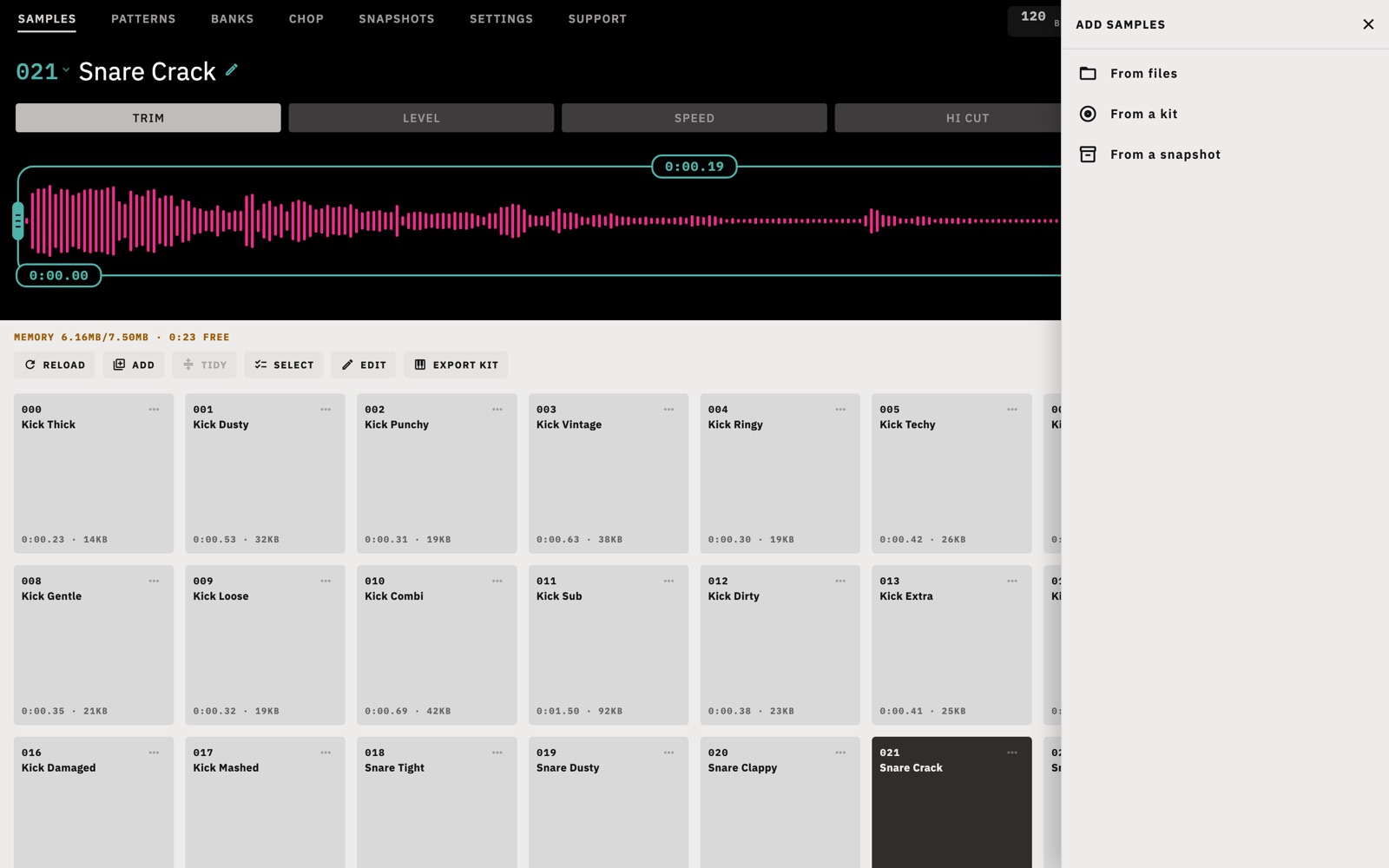
- From files abre sus archivos.
- From a kit muestra kits gratuitos de editores externos como drumkito.com y musicradar.com. La aplicación no los descarga por usted: abre la página del editor, usted descarga allí el zip, lo trae de vuelta a la aplicación y elige muestras de él.
- From a snapshot copia muestras de una instantánea que ya tenga.
Las muestras nuevas solo van a ranuras vacías. Si no cabe todo, la aplicación indica cuántas se omitieron. En una Mac también puede arrastrar audio, un video o el zip de un kit a la pantalla, y si lo arrastra sobre un pad con contenido se le preguntará antes de reemplazarlo.
Formatos de archivo
Sampultu lee WAV y AIFF por sí mismo. Los demás archivos pasan por el decodificador de su Mac o dispositivo Android, así que lo que se abre depende del dispositivo. Lo habitual son MP3, M4A y FLAC, y de un video se usa el sonido. El estéreo se mezcla a mono y todo se convierte al formato del volca, 31.250 Hz y 16 bits, al entrar.
Grabar
- Seleccione un pad vacío. Si no lo hace, la grabación va a la primera ranura vacía.
- Pulse ● RECORD y luego ■ STOP al terminar, o mantenga pulsado el botón y suéltelo.
La primera vez, permita el acceso al micrófono. Se graba con el micrófono de su
Mac o teléfono, no con las entradas del volca. La grabación se detiene sola cuando
se llena la memoria de muestras, y la muestra nueva se nombra según su ranura, por
ejemplo REC 012.
Patrones
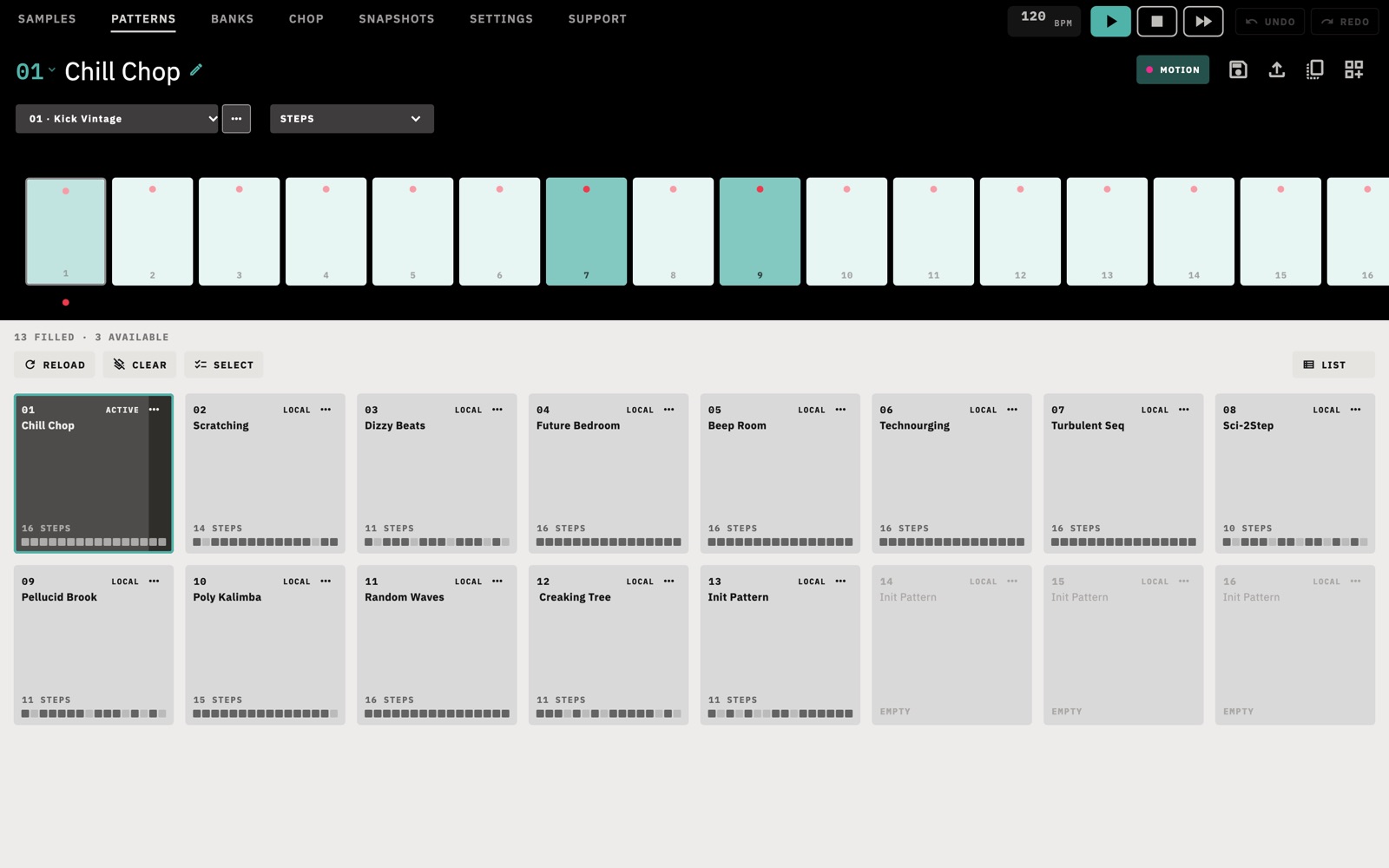
PATTERNS lee los 16 patrones del volca la primera vez que se abre. Cada tarjeta muestra el número, el nombre y los pasos del patrón, y si está LOCAL, ACTIVE o a la espera de NEXT LOOP.
Patrones guardados y el panel
El volca guarda 16 patrones y tiene uno más en su panel, que es el que usted toca y edita. Al pulsar una tarjeta, ese patrón se carga en el panel. Esto reemplaza lo que hubiera, así que si tiene trabajo sin guardar en el volca, guárdelo antes o use el botón del panel que se describe más abajo.
Cargar y reproducir
| Sound destination | Al pulsar una tarjeta |
|---|---|
| APP | El patrón se carga en el panel y suena en bucle en la aplicación, con las muestras del volca y al BPM de la barra superior. Púlselo otra vez para detenerlo. |
| VOLCA | El patrón se carga en el panel. Pulse el botón de reproducir en la aplicación o PLAY en el volca. |
| BOTH | Lo mismo, y la aplicación lo acompaña al tempo del volca mientras su secuenciador funciona. Use Sync offset en SETTINGS para alinear ambos. |
Si el secuenciador del volca está en marcha y la aplicación lo vio arrancar, el patrón nuevo espera y cambia al final del bucle. Hasta entonces, la tarjeta indica NEXT LOOP.
Editar pasos
- Abra un patrón y elija una parte en el primer menú desplegable, que muestra las partes 1 a 10 con sus muestras.
- Con STEPS en el segundo menú, pulse los pasos para activarlos o desactivarlos.
- Use el botón … junto a la parte para ASSIGN SAMPLE, REPLACE SAMPLE o CLEAR. Antes, espere a que SAMPLES termine de leer las ranuras.
Las ediciones se escriben de inmediato en el patrón guardado del volca, y también en el panel si ese es el patrón cargado. UNDO las revierte.
Motion
El segundo menú también muestra las pistas de motion: LEVEL, PAN, SPEED, AMPLITUDE ATTACK, AMPLITUDE DECAY, PITCH INTENSITY, PITCH ATTACK, PITCH DECAY, START POSITION, SAMPLE LENGTH y HIGH CUT. Elija una y arrastre un paso para redibujarlo, o pulse el número para escribir un valor. El botón MOTION de arriba activa o desactiva el motion de las diez partes. Al desactivarlo, el motion grabado se conserva y puede volver a activarlo.
Guardar, copiar y borrar
| Control | Qué hace |
|---|---|
| Icono de guardar | Guarda el patrón abierto en un archivo .vlcsplpattb. |
| Icono de subir | Reemplaza el patrón abierto desde un archivo, tras preguntar. |
| Icono de copiar | Copia el patrón abierto sobre otro. |
| Icono del panel | Guarda en un archivo el patrón del panel del volca, incluidas las ediciones que no haya guardado. |
| Número | Pulse el número del patrón para intercambiarlo con otro. |
| CLEAR | Vacía el patrón abierto: todos los pasos se apagan y el nombre se borra. |
| SELECT | Elige varios patrones. BACK UP los guarda en una carpeta y CLEAR los vacía. |
| RELOAD | Vuelve a leer los 16 del volca. |
El botón … de una tarjeta ofrece EXPORT, REPLACE, COPY TO… y CLEAR.
Bancos
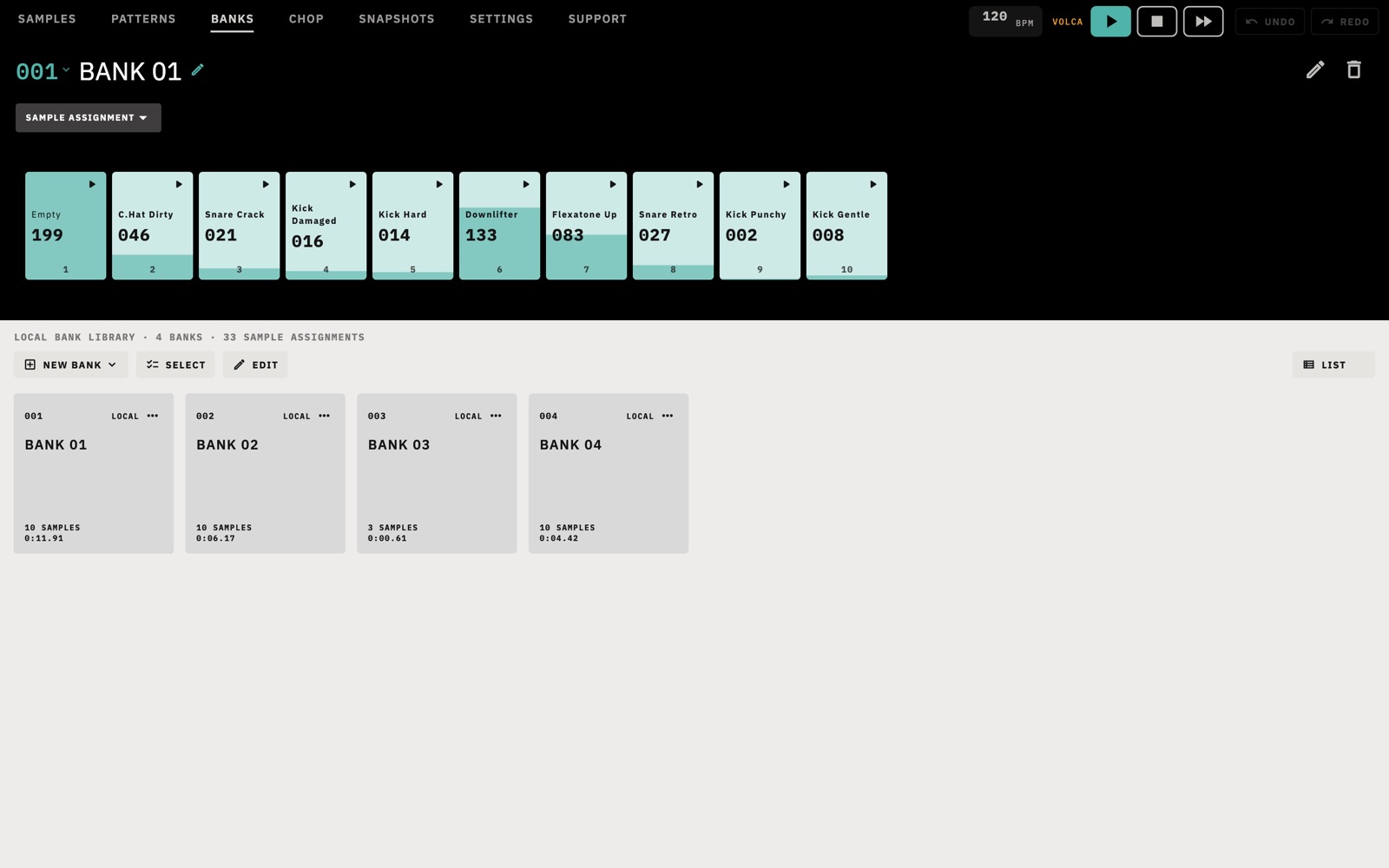
El volca tiene diez partes. Un banco es una configuración guardada para las diez: una muestra para cada una, más su nivel, panorama, velocidad, envolventes, bucle, reversa y reverberación. Los bancos se guardan en la aplicación en este dispositivo, no en el volca, y no forman parte de una instantánea.
Crear un banco
- NEW BANK › EMPTY BANK empieza sin nada asignado.
- NEW BANK › CAPTURE FROM VOLCA copia las diez partes tal como están ahora en el panel. Antes, espere a que SAMPLES termine de leer las ranuras.
- ASSIGN TO BANK, en un pad de SAMPLES, envía una muestra y sus ajustes de sonido a un pad de un banco.
Editar un banco
Pulse un banco y elija un ajuste en el menú situado sobre los pads, empezando por SAMPLE ASSIGNMENT. Cada pad se convierte en un fader de ese ajuste. El lápiz activa la edición de pads. El botón de reproducción de un pad lo escucha en el volca mediante la parte reservada, y necesita mensajes cortos.
Aplicar un banco
Pulse la tarjeta de un banco con un volca conectado. La aplicación envía las diez partes al volca como mensajes cortos, así que SHORT MESSAGES debe indicar ON. Un pad sin muestra queda en silencio en ese banco. Si el secuenciador está en marcha y la aplicación lo vio arrancar, el banco espera al final del bucle y la tarjeta indica NEXT LOOP. Si no, se aplica de inmediato y la tarjeta indica LIVE.
Un banco apunta a números de ranura, no a audio. Si una ranura que necesita se ha vaciado, la aplicación le pide asignar otra muestra. Aplicar un banco cambia las partes del panel, y la aplicación no lo guarda en un patrón.
Mantener los bancos en orden
SELECT elige varios bancos para cambiarles el color o borrarlos. EDIT permite arrastrarlos para ordenarlos. El botón … de una tarjeta ofrece DUPLICATE, CHANGE COLOR y DELETE. Borrar un banco no cambia las muestras del volca.
Cortar un sonido
CHOP prepara un sonido para las ranuras del volca. Funciona sin nada conectado: solo enviar los resultados requiere el volca.
Abrir un sonido
Pulse OPEN A SAMPLE y elija una fuente:
- From a file abre audio o el sonido de un video. En una Mac también puede arrastrar un archivo.
- From a sample on the volca lee una muestra de una ranura. Abra antes SAMPLES para que se lean las ranuras.
- From a snapshot toma una muestra de una instantánea.
CHOP trabaja en el formato del volca, así que oye lo que tocará el volca. Su selector de archivos muestra menos formatos que SAMPLES: WAV, AIFF, MP3, M4A, AAC, FLAC, CAF, MP4, MOV, M4V, MKV y WebM, siempre que su dispositivo pueda decodificarlos.
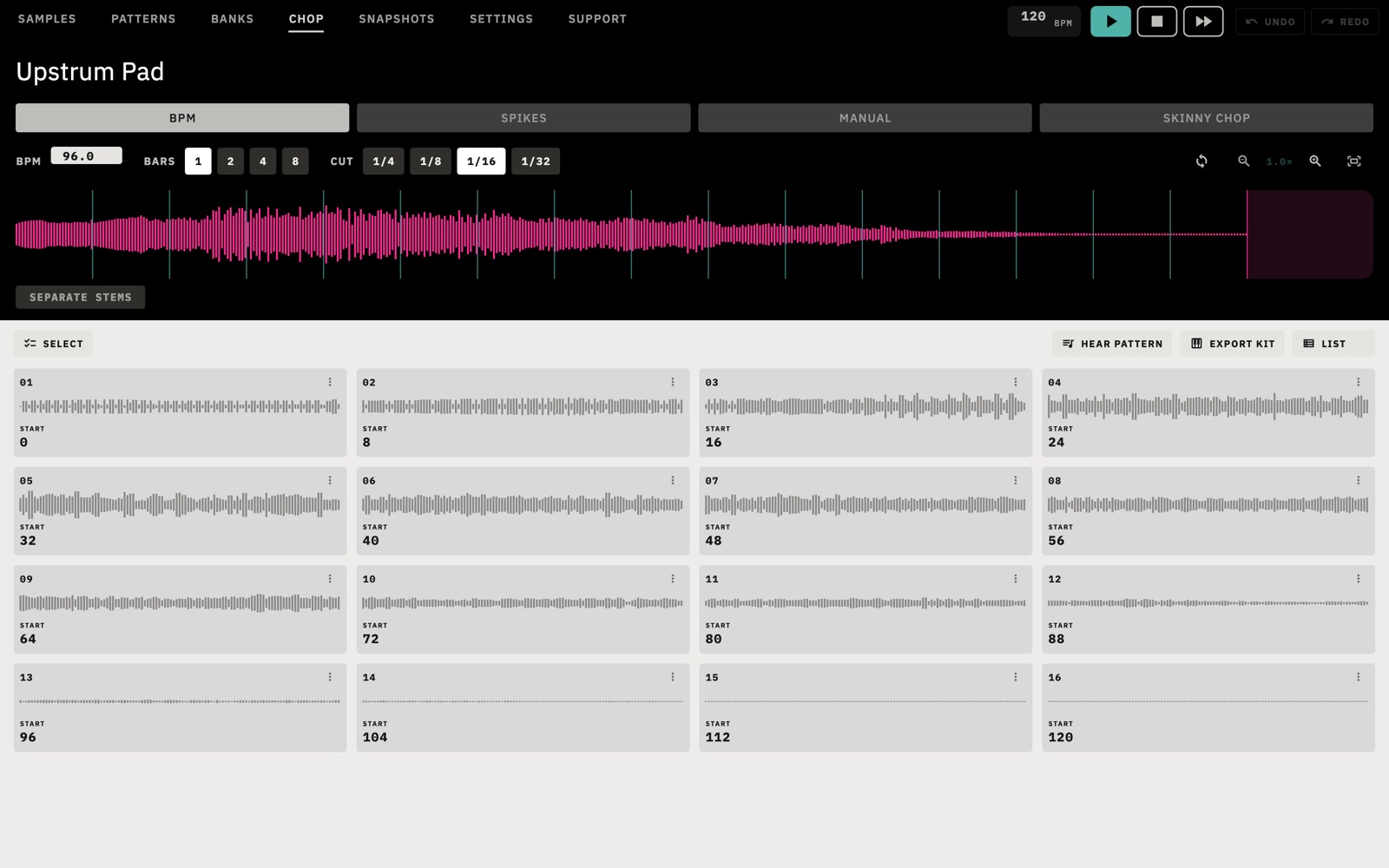
Los cuatro modos
| Modo | Cómo corta |
|---|---|
| BPM | En partes iguales según el tempo. Ajuste BPM, BARS y el tamaño de CUT. |
| SPIKES | En los ataques que detecta. SENSITIVITY fija cuántos. |
| MANUAL | A mano. Elija cortes primero en otro modo, luego seleccione un pad y arrastre sus tiradores en la onda. |
| SKINNY CHOP | En 4 a 128 cortes iguales de una sola ranura. Vea SKINNY CHOP. |
Pulse un pad para oír un corte. El botón de bucle lo repite, y puede ampliar la onda con los botones o pellizcando.
Enviar cortes al volca
- Pulse SELECT y luego los pads que desee. ALL THAT FIT elige desde el primer corte hasta llenar el volca.
- El indicador muestra las ranuras y la memoria que usará lo elegido.
- Pulse SEND. Cada corte va a una ranura libre, y UNDO lo revierte.
El botón ⋮ de un pad ofrece Save to samples para un solo corte, Download .wav… y Rename…. EXPORT KIT guarda los cortes como un kit. Vea Sacar sonidos del volca.
SKINNY CHOP
Dieciséis cortes ocuparían normalmente dieciséis ranuras. SKINNY CHOP usa una. El volca toca la misma muestra en cada paso, desde un START y un LENGTH distintos cada vez.
El control START del volca no llega hasta el final de una muestra, así que la aplicación añade silencio al final del bucle. Con eso, los valores del control caen de forma regular sobre su audio. Cada pad muestra el valor de START de ese corte.
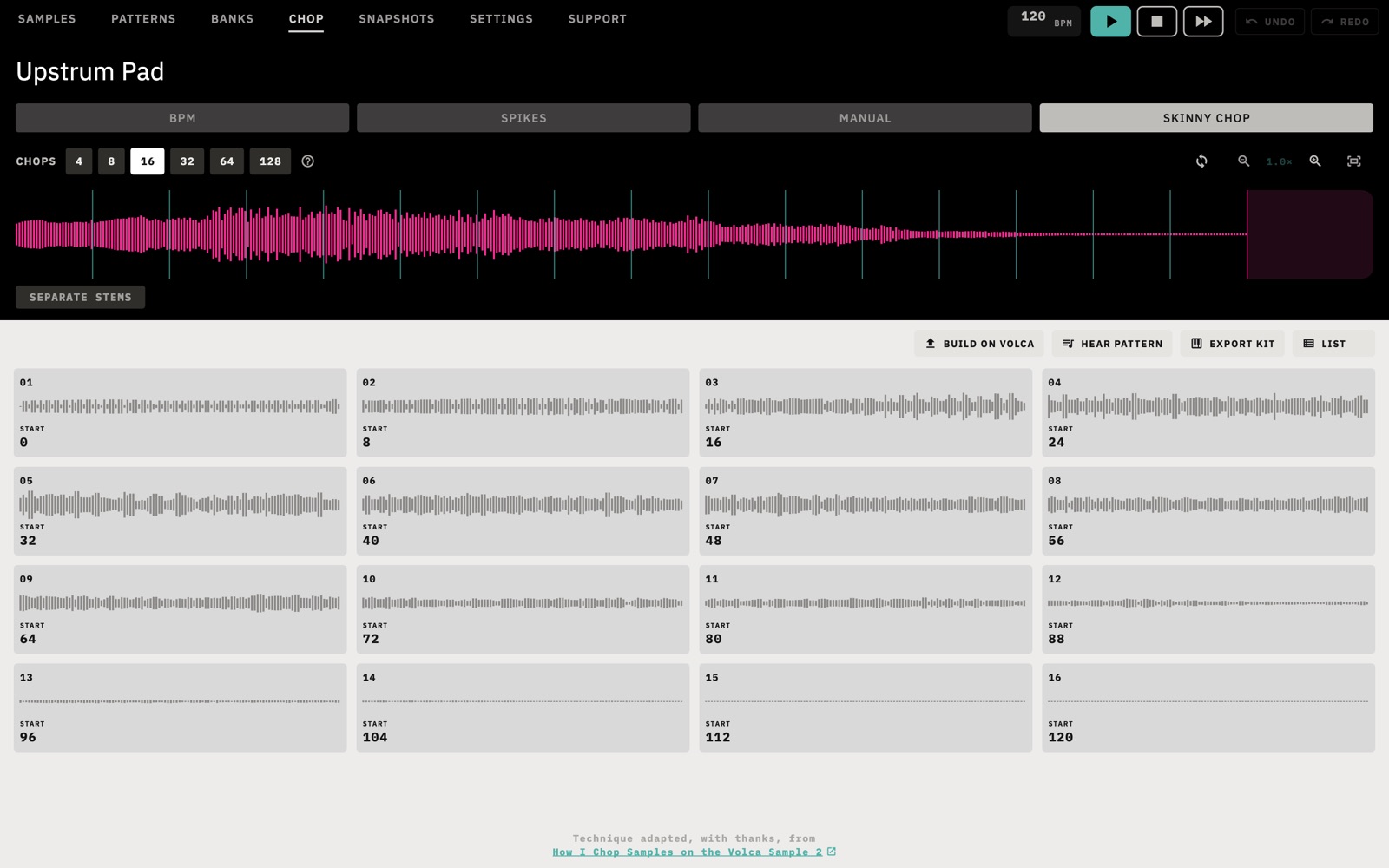
- Abra un bucle en CHOP y elija SKINNY CHOP.
- Elija el número de CHOPS. Un patrón tiene 16 pasos, así que oírlo como patrón o construirlo requiere 16 cortes o menos.
- Pulse HEAR PATTERN para oírlo en la aplicación. Funciona sin un volca conectado.
- Con el volca conectado, pulse BUILD ON VOLCA y elija un patrón.
- Al terminar, elija ese patrón en el volca y pulse PLAY.
La construcción coloca el bucle con su silencio en la primera ranura libre y reescribe la parte 1 del patrón elegido: sus pasos, su muestra y su motion de START y LENGTH. Las otras nueve partes no cambian. Necesita una ranura libre y memoria suficiente para el bucle y su silencio. UNDO restablece el patrón.
La técnica está adaptada, con agradecimiento, del video que se cita en la aplicación.
Separar pistas
Pulse SEPARATE STEMS bajo la onda en CHOP para dividir una canción en DRUMS, BASS, VOCALS y OTHER. Luego elija una pista, u ORIGINAL MIX, y corte dentro de ella.
- Se ejecuta en su dispositivo. Su audio no se sube a ningún sitio.
- Requiere una descarga única de unos 75 MB, que la aplicación le consulta antes. Después funciona sin conexión.
- Requiere el archivo original. Una muestra leída del volca o de una instantánea ya es mono a 31.250 Hz, así que la aplicación le pide abrir el audio del que procede.
- El archivo debe durar menos de treinta minutos. La separación lleva tiempo, y más en un dispositivo lento.
Instantáneas y copias de seguridad
Una instantánea es una copia de seguridad de todo el instrumento, guardada en este dispositivo: todas las muestras, los 16 patrones y el patrón del panel. No incluye los bancos ni los ajustes globales del volca.
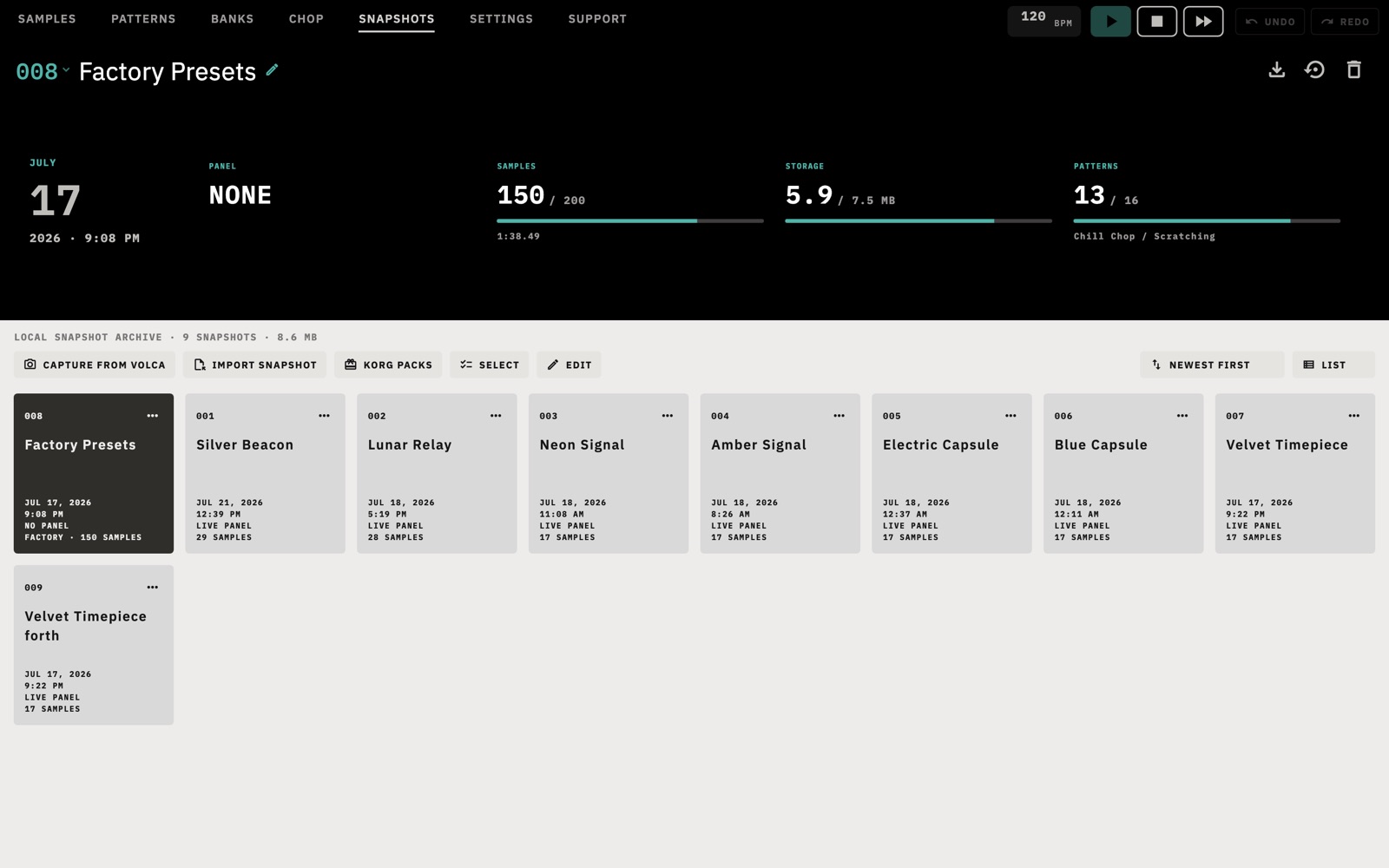
Capturar
Pulse CAPTURE FROM VOLCA. Antes, espere a que SAMPLES termine de leer. Una lectura completa tarda unos minutos. De forma predeterminada, la aplicación también ofrece una instantánea la primera vez que ve un volca en cada sesión. Puede cambiarlo con Snapshot on connect en SETTINGS.
Restaurar
Elija SEND TO VOLCA en el menú … de una instantánea y confirme con RESTORE EVERYTHING. Esto reemplaza todas las ranuras, los 16 patrones guardados y el patrón del panel. Tarda varios minutos, no debe interrumpirse y borra el historial de deshacer.
Si la instantánea y lo que hay en el volca caben juntos en la memoria, la aplicación escribe primero los sonidos nuevos y borra los antiguos al final, de modo que una interrupción deja un volca que se puede tocar. Si no caben, tiene que vaciar el volca primero.
Archivos
| Acción | Qué obtiene |
|---|---|
| EXPORT | Un archivo .volca-snapshot con todo el contenido de la instantánea. |
| EXPORT FOR KORG LIBRARIAN | Un archivo .vlcspllib. Ese formato no tiene lugar para el patrón del panel, así que se omite. |
| IMPORT SNAPSHOT | Añade un .volca-snapshot, un archivo .vlcspllib o .ivlcsplpreset del Librarian de KORG, o un zip de un pack adicional de KORG. |
| KORG PACKS | Abre la página de KORG de cada pack adicional gratuito. Descargue allí el zip e impórtelo con IMPORT SNAPSHOT. |
La tarjeta Korg factory default tiene un botón IMPORT para el archivo de presets de fábrica del Librarian de KORG. Sampultu no incluye los sonidos de fábrica.
SELECT elige varias instantáneas para borrarlas, y EDIT permite reordenarlas. Borrar una instantánea no cambia el volca.
Sacar sonidos del volca
- Una muestra: DOWNLOAD, en el menú … de un pad, guarda un WAV.
- Varias muestras: SELECT, elija los pads y luego DOWNLOAD.
- Un kit tocable: EXPORT KIT en SAMPLES guarda todas las muestras. En una Mac, File › Export Kit… guarda solo las seleccionadas si lo usa dentro de SELECT. EXPORT KIT en CHOP guarda los cortes elegidos, o todos, y no necesita un volca.
Un kit puede ser un conjunto de archivos WAV, un instrumento SFZ o un
.dslibrary de Decent Sampler. Los pads quedan en una nota cada uno,
cromáticamente desde C1, y el audio se mantiene a los 31.250 Hz del volca. Un
kit admite hasta 128 muestras.
En una Mac, usted elige dónde guardar. En Android se abre el menú de compartir del sistema, y ahí elige una aplicación o una ubicación.
Ajustes
Los indicadores superiores se explican en Cómo debe estar configurado el volca. Estos ajustes solo cambian la aplicación. Sampultu no reescribe los ajustes globales del volca.
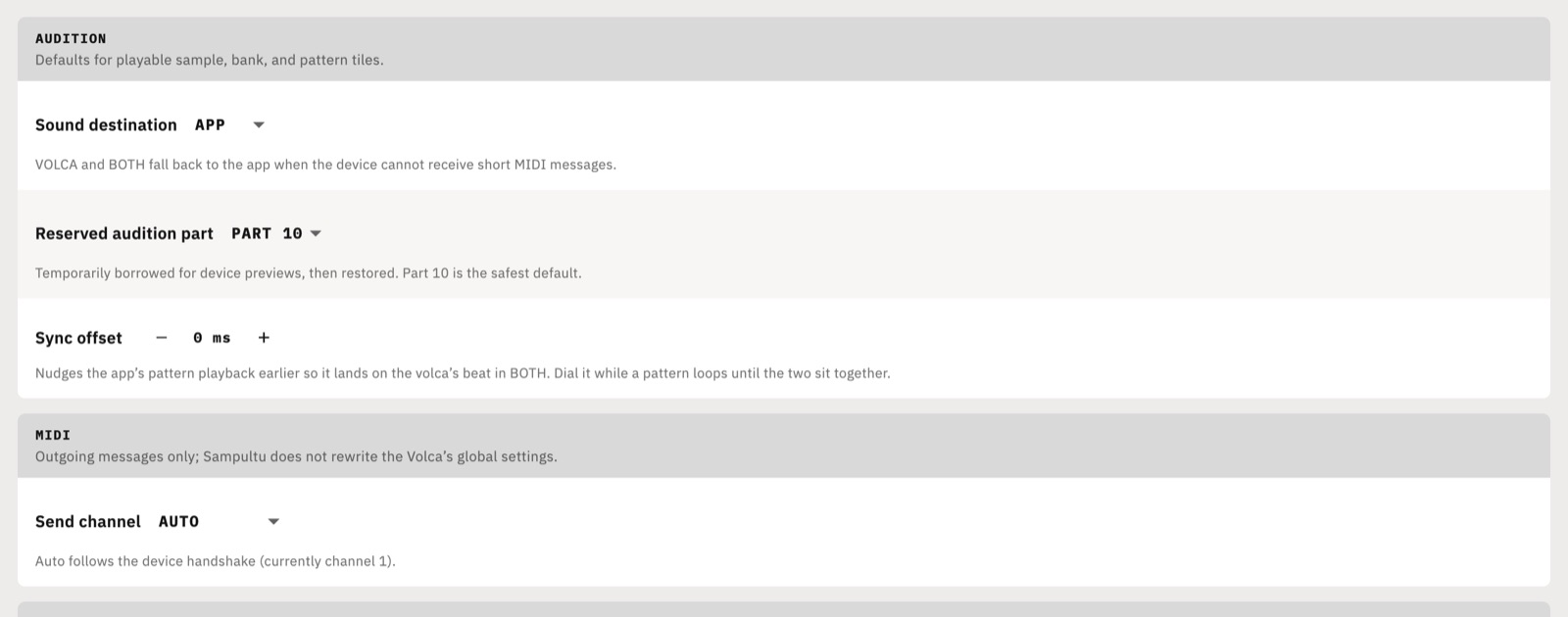
| Ajuste | Qué hace |
|---|---|
| Sound destination | APP, VOLCA o BOTH. VOLCA y BOTH pasan a la aplicación cuando el volca no puede recibir mensajes cortos. En BOTH, los dos pueden sonar ligeramente separados. |
| Reserved audition part | La parte que se toma prestada para las escuchas en el volca. El valor predeterminado es la parte 10. |
| Sync offset | Adelanta la reproducción de patrones de la aplicación, hasta 250 ms en pasos de 5 ms, para que coincida con el pulso del volca en BOTH. Ajústelo mientras suena un patrón en bucle. |
| Send channel | AUTO sigue el canal que informa el volca. Déjelo así salvo que tenga un motivo. No se usa en MULTI. |
| Snapshot on connect | ASK ofrece una captura, AUTO la realiza y OFF nunca lo hace. Se aplica la primera vez que se ve un volca en una sesión, cuando sus muestras ya se han cargado. |
Menús y teclado
La barra de menús solo existe en la Mac.
| Menú | Opciones |
|---|---|
| File | Open in Chopper…, Add Samples…, New Bank, Capture Snapshot, Export Kit…, Export Chops… |
| Edit | Undo y Redo, con el nombre del cambio que harán. |
| View | Las siete pestañas. |
| Device | Look Again, Redetect MIDI, Start, Continue, Stop. |
| Tecla | Qué hace |
|---|---|
| Espacio | Detiene lo que esté sonando o inicia la pestaña que está viendo. |
| ↑ ↓ | Recorren los pads o los patrones. |
| ← → | Mueven poco a poco el borde seleccionado de un recorte o corte. |
| E | En PATTERNS, activa o desactiva la forma de los golpes, que añade la envolvente de amplitud y HIGH CUT a la reproducción en la aplicación. |
| ⌘1 a ⌘7 | Mac: ir a una pestaña. |
| ⌘, | Mac: SETTINGS. |
| ⌘O | Mac: Add Samples. |
| ⇧⌘E | Mac: Export Kit. |
| ⌘Z, ⇧⌘Z | Mac: Undo, Redo. |
Glosario
- Ranura (slot)
- Uno de los 200 lugares del volca para una muestra, numerados de 000 a 199 en la aplicación.
- Parte (part)
- Uno de los diez canales de sonido del volca. Cada parte tiene una muestra asignada y sus propios ajustes.
- Patrón (pattern)
- Una secuencia de 16 pasos para las diez partes. El volca guarda 16.
- Panel
- El patrón cargado en ese momento en el volca. La aplicación también lo llama edit buffer.
- Motion
- Un valor grabado por paso, como un nivel o un punto de inicio, para que una parte cambie mientras suena el patrón.
- Banco (bank)
- Una configuración guardada para las diez partes, en la aplicación.
- Instantánea (snapshot)
- Una copia de seguridad de todo el volca, en la aplicación.
- Corte (chop)
- Un fragmento de un sonido más largo.
- Pista (stem)
- Una capa de una canción, como la batería.
- Mensajes cortos
- MIDI normal, como notas y controladores, que el volca puede estar configurado para ignorar.
- Sistema exclusivo
- Los mensajes MIDI que transportan muestras y patrones. La aplicación también los llama SysEx.
- Parte reservada
- La parte que la aplicación toma prestada para las escuchas en el volca (Reserved audition part).
Resolución de problemas
La aplicación dice que no hay un volca conectado
Compruebe que el volca está encendido y que el cable transmite datos, y pulse LOOK AGAIN. Pruebe un puerto directo en lugar de un concentrador. En Android, revise el adaptador OTG y asegúrese de que el dispositivo puede actuar como anfitrión USB.
«No reply» del volca
La aplicación encontró el puerto, pero el volca no respondió. Apague y encienda el volca y pulse LOOK AGAIN.
COULDN'T READ THE SAMPLES
El Librarian de KORG retiene el puerto MIDI mientras está abierto. Ciérrelo y pulse TRY AGAIN.
Nada suena en el volca
Compruebe que Sound destination no esté en APP y revise SHORT MESSAGES. Vea Cómo debe estar configurado el volca. La aplicación pasa a su propia reproducción cuando el volca no responde, así que puede oír el sonido en el lugar equivocado en vez de silencio. Revise también el volumen y las salidas del volca.
«The Volca is not accepting realtime MIDI messages.»
Un banco o la escucha de un pad de banco necesitan mensajes cortos. Vea Cómo debe estar configurado el volca.
«Wait for the SAMPLES slot scan»
Algunas acciones necesitan la lista de ranuras. Abra SAMPLES y deje que termine de leer.
No hay espacio para una muestra
Se ha quedado sin ranuras vacías o sin memoria de muestras. Borre algo en SAMPLES o recorte las muestras largas, porque un recorte libera memoria.
Una transferencia larga se detiene
Las muestras grandes viajan como un único mensaje MIDI largo. Si el volca deja de responder, apáguelo y enciéndalo, deje que la aplicación se reconecte, pulse RELOAD e inténtelo de nuevo.
Ya no puedo deshacer
El historial del dispositivo se borra cuando el volca se desconecta y después de restaurar una instantánea.
La grabación no hace nada
Permita el acceso al micrófono en los ajustes del sistema. Grabar también requiere una ranura vacía y memoria libre.
Un archivo no se abre
WAV y AIFF siempre funcionan. Los demás formatos dependen del decodificador de su dispositivo. Convierta el archivo a WAV e inténtelo de nuevo.
«Nothing to separate yet»
El sonido procede del volca o de una instantánea. Abra el archivo original en CHOP.
Android dice que la aplicación no está disponible para mi dispositivo
Google Play solo ofrece Sampultu en dispositivos compatibles con MIDI.
Si sigue sin funcionar
Abra SUPPORT y pulse EMAIL US. Con el volca conectado, el correo incluye la versión de la aplicación, el firmware del volca y su modo MIDI, lo que ahorra preguntas. También puede leer la página de soporte.
Sampultu es una aplicación independiente y no está afiliada a KORG Inc. ni patrocinada o avalada por ella. KORG y volca sample 2 se usan únicamente para identificar el hardware compatible. Para problemas con el instrumento en sí, póngase en contacto con KORG o con su distribuidor.